FiveM · Pokročilé
Změna verze FiveM artifaktů
FiveM artifakty jsou serverové binárky (fxserver), které řídí celý chod serveru. Aktualizace na novější verzi může opravit chyby, přidat podporu nových funkcí nebo naopak – downgrade na starší verzi – vyřešit kompatibilní problémy se scripty.
Co jsou FiveM artifakty?
Artifakty = kompilované serverové binárky (fxserver). Každá verze je identifikována řetězcem ve formátu:
31039-784630184426ec767ea8bd4cd2f4d0bb7872e26cČíslo před pomlčkou je číslo buildu (31039), za pomlčkou je git commit hash. Tento celý řetězec zadáváš do pole FIVEM VERSION v záložce Startup.
1Zastavení serveru
Než cokoli měníš, zastav server. Na záložce Terminal klikni na červené tlačítko Stop a počkej, dokud se stav nezmění na Offline. Bez zastaveného serveru nelze spustit reinstalaci.
2Zjištění aktuální verze
Přejdi do záložky Startup. V sekci Variables najdeš pole FIVEM VERSION – aktuálně nastavená verze je zobrazena v políčku hodnoty. Jedná se o celý identifikátor buildu ve tvaru ČÍSLO-HASH, například:
20770-8dbc0e04af08a7902a198653b8463f9c87f19d71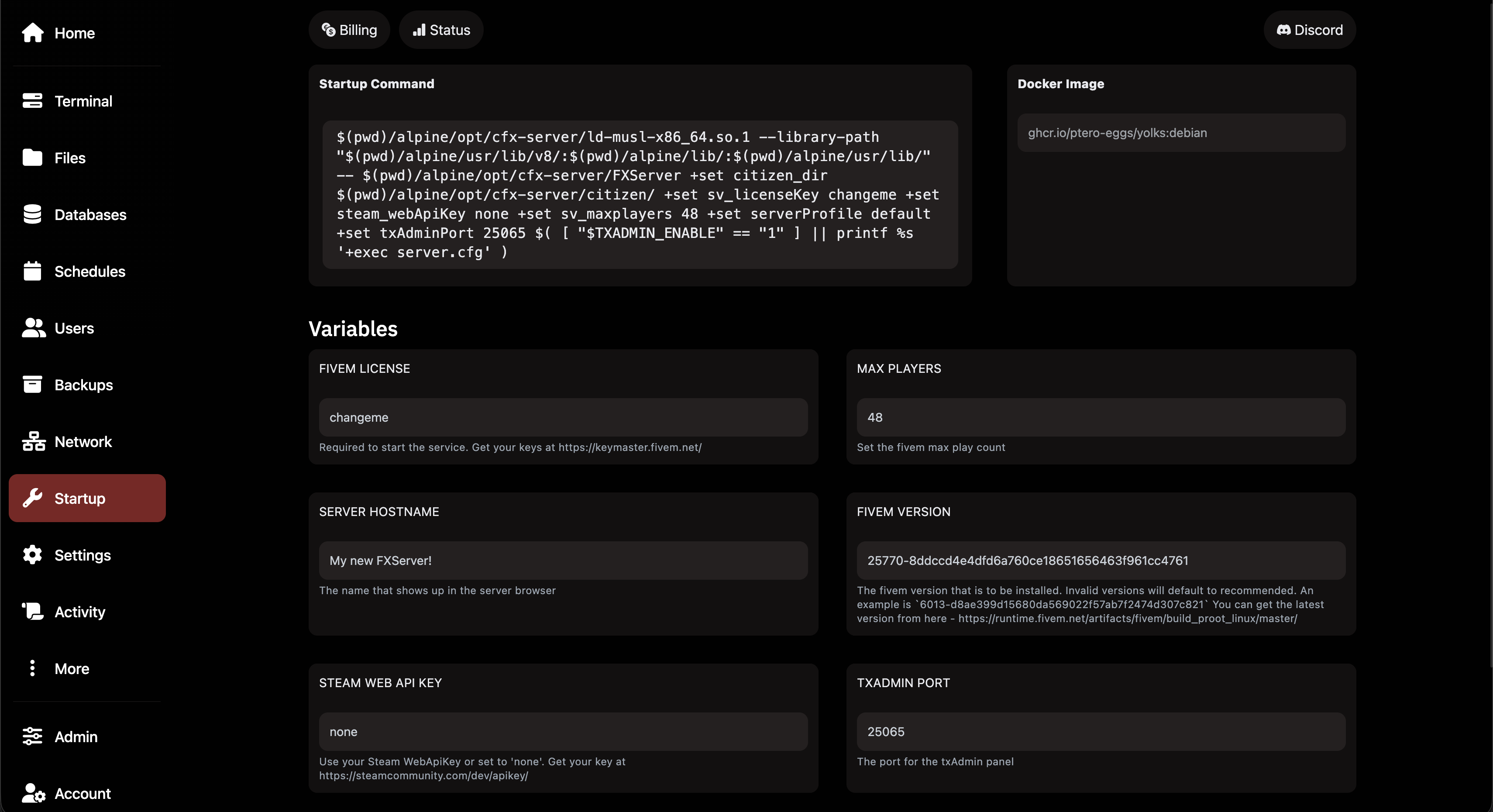
3Výběr nové verze na stránce artifaktů
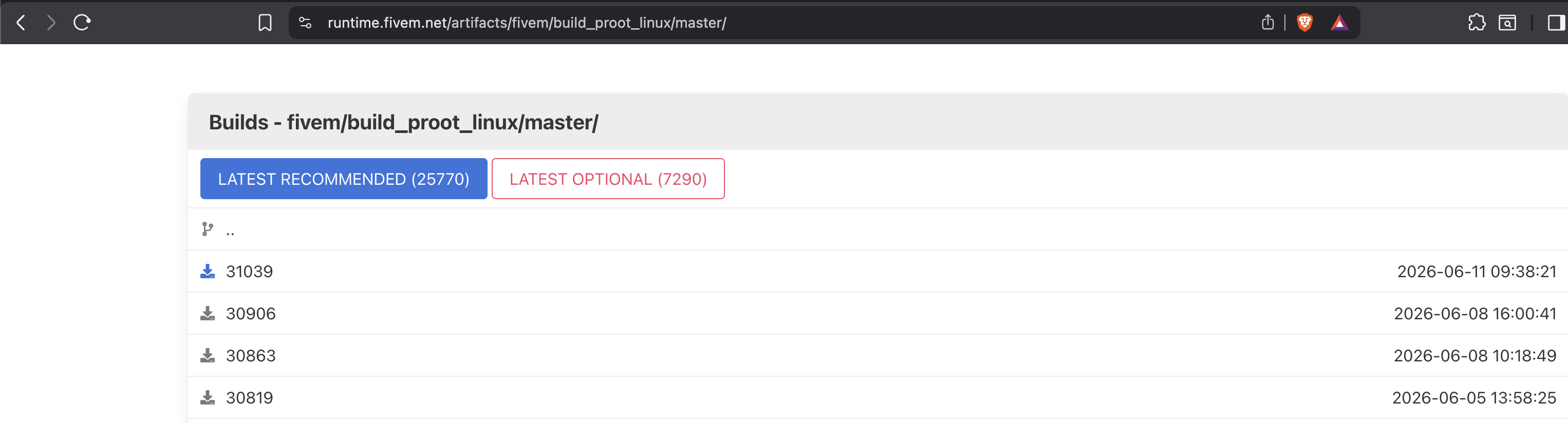
Přejdi v prohlížeči na stránku FiveM artifaktů:
runtime.fivem.net/artifacts/fivem/build_proot_linux/master/Stránka zobrazuje seznam dostupných buildů. Nahoře jsou dvě tlačítka – modré LATEST RECOMMENDED a červené LATEST OPTIONAL. Pod nimi je chronologický seznam konkrétních buildů s datem vydání.
Jak získat identifikátor buildu?
Klikni pravým tlačítkem na odkaz požadovaného buildu (nebo na tlačítko LATEST RECOMMENDED) a zvol Kopírovat adresu odkazu (Copy Link Address).
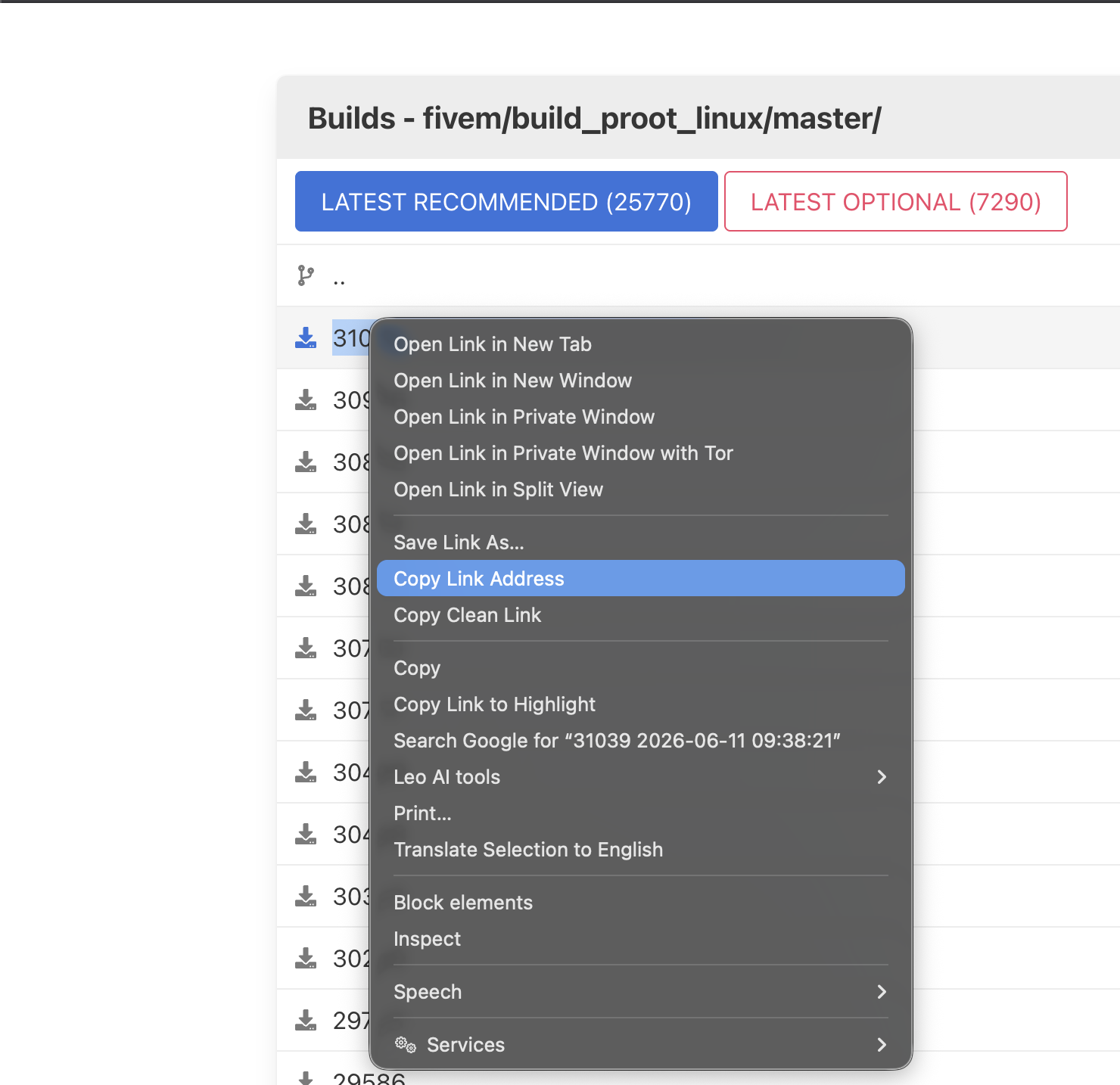
Zkopírovaná URL vypadá takto:
https://runtime.fivem.net/artifacts/fivem/build_proot_linux/master/31039-784630184426ec767ea8bd4cd2f4d0bb7872e26c/fx.tar.xzIdentifikátor buildu, který budeš potřebovat, je část mezi master/ a /fx.tar.xz:
31039-784630184426ec767ea8bd4cd2f4d0bb7872e26c
4Zadání nové verze do pole FIVEM VERSION
Přepni se zpět do Pterodactyl panelu, záložka Startup. Do pole FIVEM VERSION vlož zkopírovaný identifikátor buildu. Smaž původní hodnotu a vlož nový řetězec – musí být zadán přesně, bez URL adresy ani /fx.tar.xz.
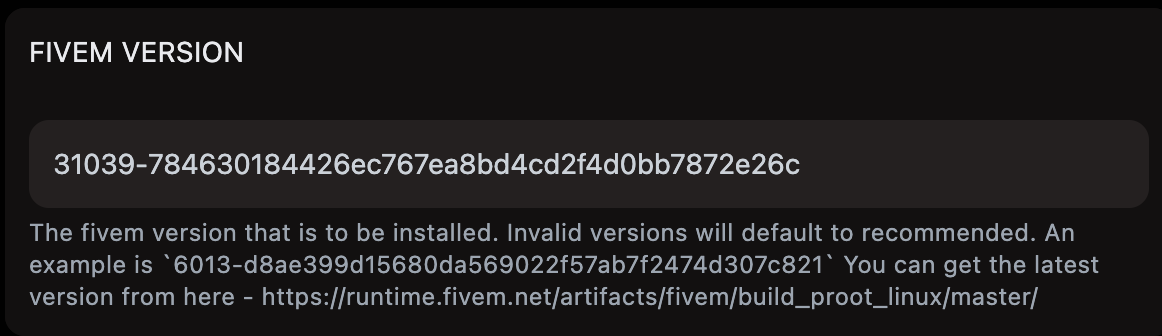
Pole se automaticky uloží po opuštění (klik mimo). Nemusíš mačkat žádné tlačítko Save.
5Reinstalace – stažení nové verze
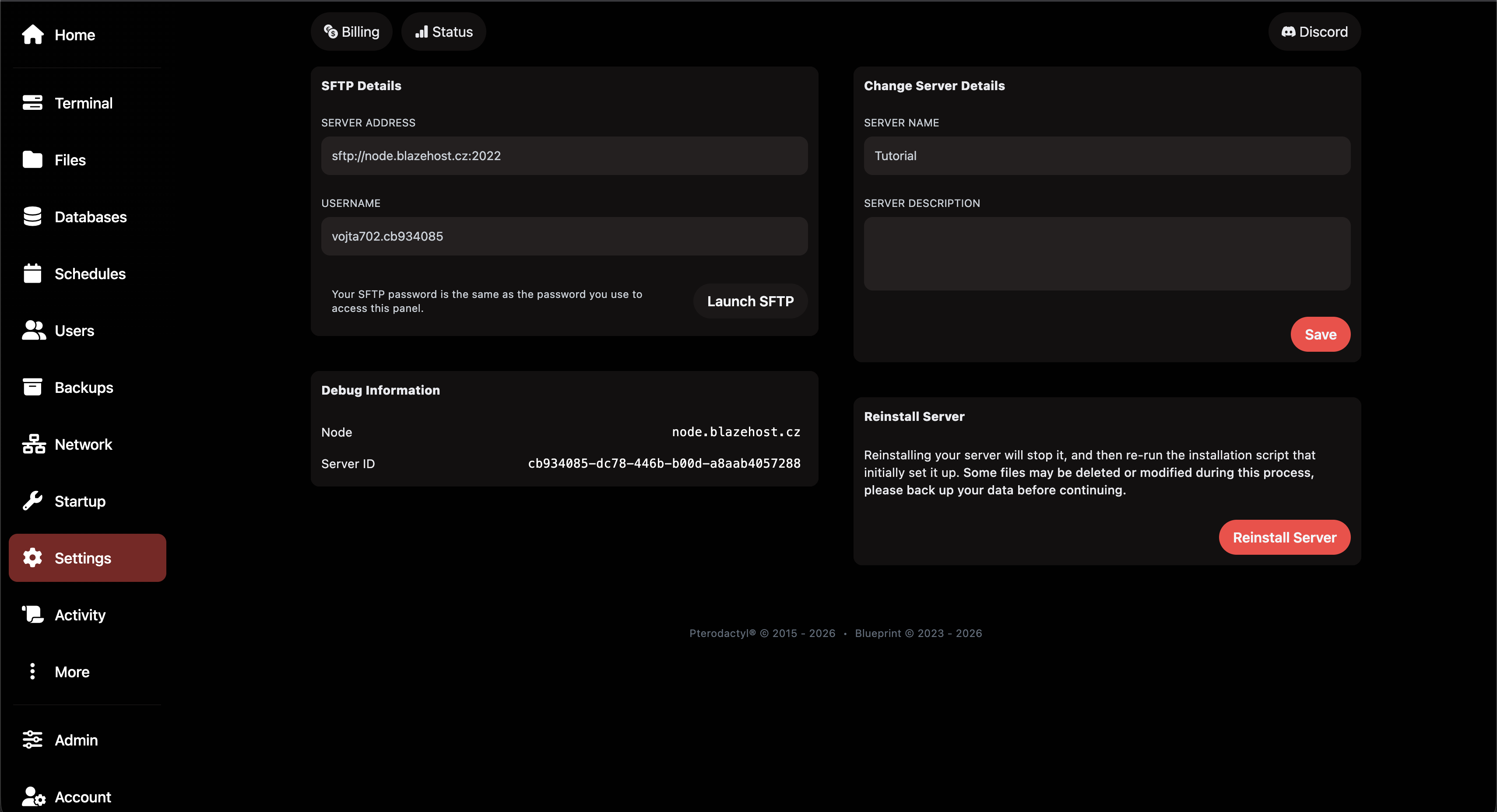
Aby se nastavená verze skutečně stáhla a nainstalovala, musíš spustit Reinstall Server. Přejdi do záložky Settings a klikni na červené tlačítko Reinstall Server.
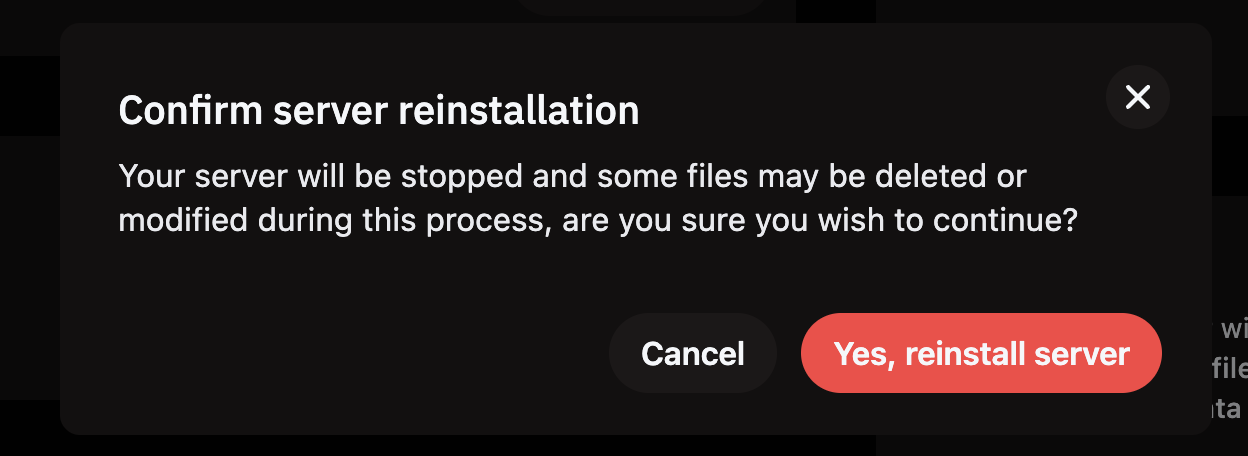
Zobrazí se potvrzovací dialog. Klikni na Yes, reinstall server.
Po potvrzení přejdi do záložky Terminal a sleduj log. Stažení nové verze trvá 1–3 minuty. Po dokončení se server nastartuje automaticky přes txAdmin.
6Ověření nové verze
Po spuštění serveru zadej do konzole příkaz pro zobrazení verze:
versionVýsledek ukáže číslo buildu (např. v4.0.0-31039). Pokud číslo odpovídá zadanému buildu, instalace proběhla úspěšně.
Latest Recommended vs. Latest Optional
Nejstabilnější verze prověřená komunitou. Doporučeno pro produkční servery. Méně časté aktualizace, ale vyšší spolehlivost. Používá ji většina veřejných serverů.
Nejnovější build – může obsahovat nejčerstvější opravy, ale také neotestované změny. Vhodné pro testovací prostředí nebo pokud specifický fix potřebuješ okamžitě.
Stále se nedaří?
Náš tým podpory ti rád pomůže.