FiveM · txAdmin · Databáze
Kompletní průvodce: FiveM hosting + nastavení databáze
Tento návod tě provede celým procesem od prvního spuštění FiveM serveru přes přihlášení do txAdmin, výběr frameworku (ESX/QBCore), vytvoření a připojení MySQL databáze až po úspěšné spuštění serveru.
Přehled kroků
- 1Přidat druhý port přes Create Allocation (záložka Network) a nastavit ho jako TXADMIN PORT v záložce Startup
- 2Spustit server a najít PIN + URL txAdmin v konzoli
- 3Přihlásit se do txAdmin přes Cfx.re účet
- 4Projít Setup Wizard (název serveru, typ deploye, šablona)
- 5Vytvořit databázi v herním panelu a zkopírovat přihlašovací údaje
- 6Získat licenční klíč ze stránky portal.cfx.re
- 7Vyplnit Recipe Deployer (klíč + DB údaje) a spustit deployment
- 8Ověřit server.cfg a nastavit endpoint
- 9Spustit server a ověřit připojení databáze v konzoli
1Porty serveru – záložka Network
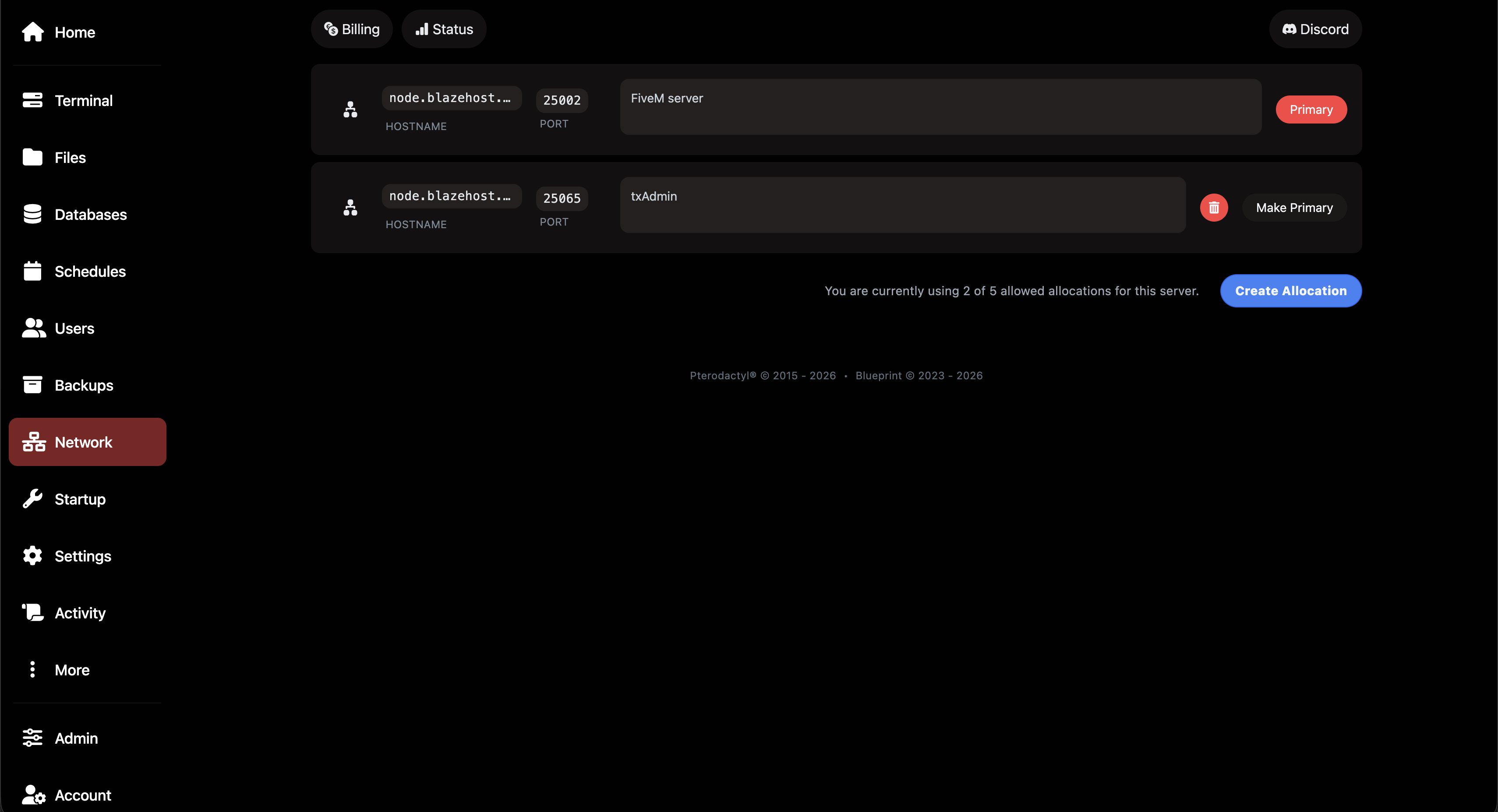
Po přihlášení do herního panelu na panel.blazehost.cz a otevření svého FiveM serveru přejdi do záložky Network v levém menu. Výchozí stav je jeden přidělený port (primární port FiveM serveru). Pro txAdmin potřebuješ druhý port – přidej ho kliknutím na tlačítko Create Allocation.
- FiveM server – primární port, přes který se hráči připojují – označen jako Primary (např.
node.blazehost.cz:25002) - txAdmin – druhý port, který manuálně přidáš přes Create Allocation (např.
node.blazehost.cz:25065)
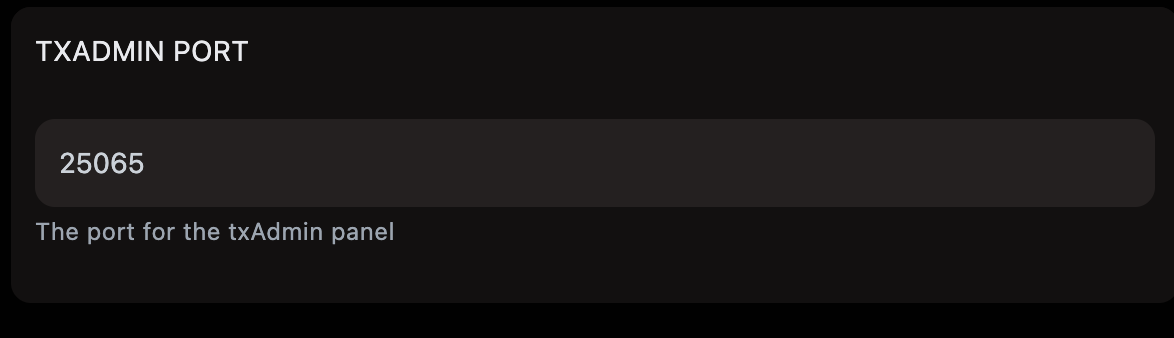
Nastavení TXADMIN PORT v záložce Startup
Přejdi do záložky Startup v levém menu. Najdi pole TXADMIN PORT – výchozí hodnota je 40120. Změň ji na číslo portu, který sis právě přidělil v záložce Network (v příkladu 25065). Uložení se provede automaticky po opuštění pole.
2Spuštění serveru a nalezení PIN
Na hlavní stránce serveru v panelu klikni na tlačítko Start (zelená šipka). Server se začne inicializovat a v záložce Console (Terminál) se zobrazí logy.
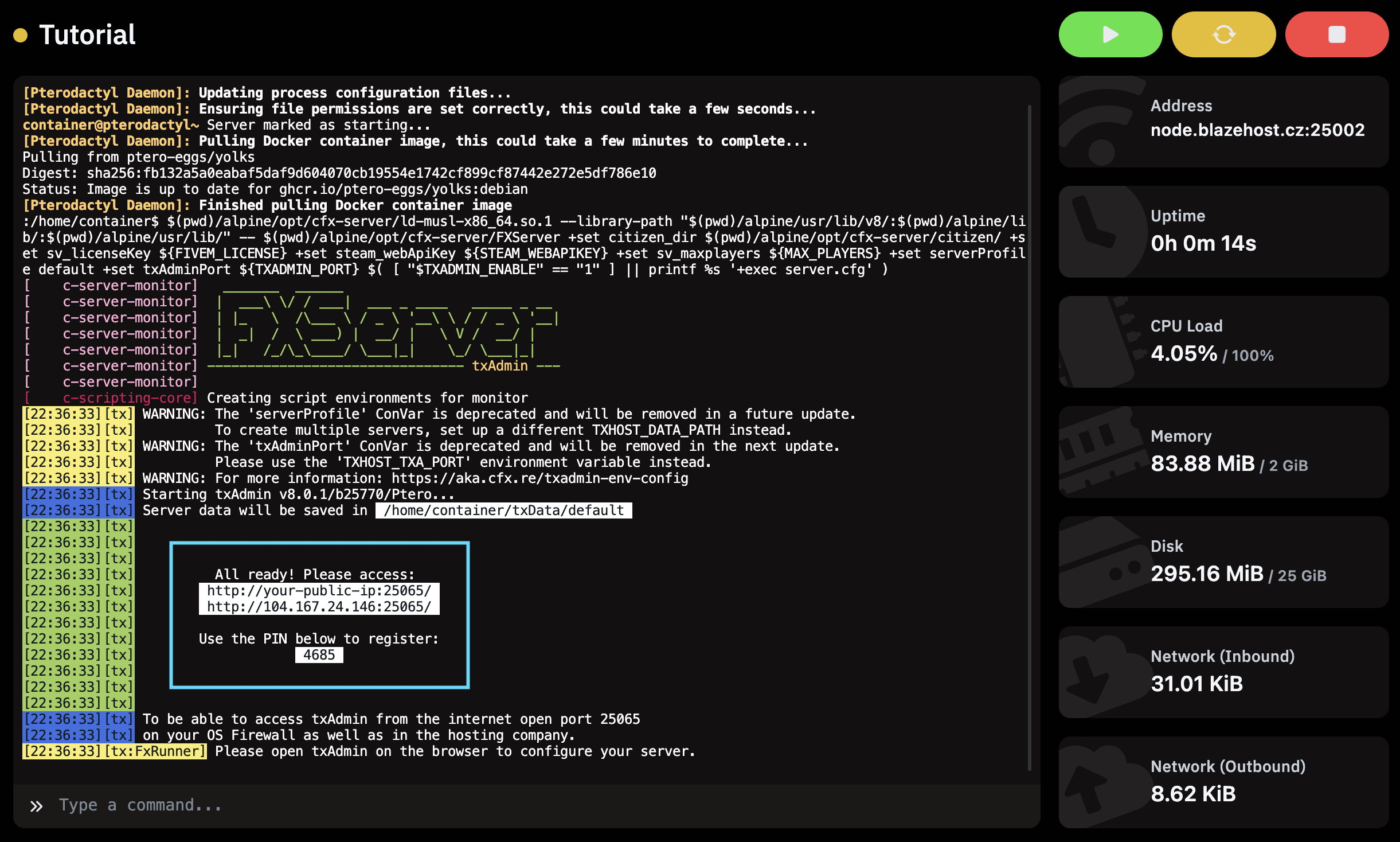
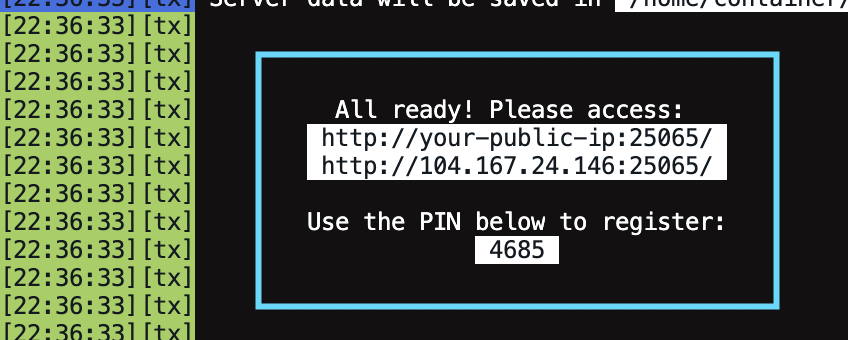
Počkej přibližně 30–60 sekund. Jakmile je txAdmin připraven, v konzoli se v rámečku zobrazí:
- Adresa txAdmin (obvykle
http://<ip>:25065/) - 4místný PIN kód pro první registraci
3Přihlášení do txAdmin
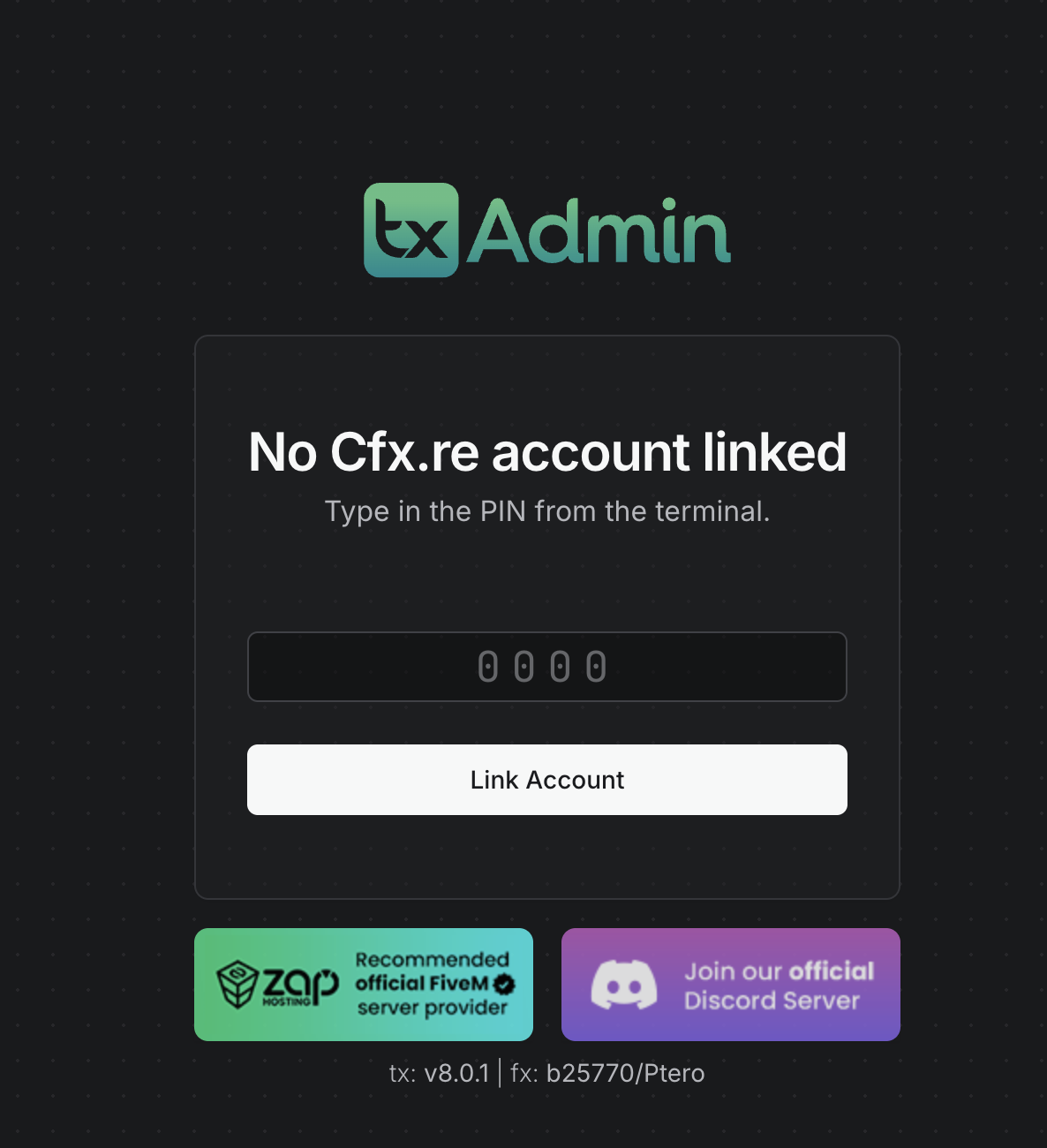
Otevři v prohlížeči txAdmin URL ve formátu http://node.blazehost.cz:TXADMIN_PORT/. Zobrazí se přihlašovací stránka s výzvou k zadání PIN kódu. Zadej PIN, který ses zobrazil v konzoli, a klikni Link Account.
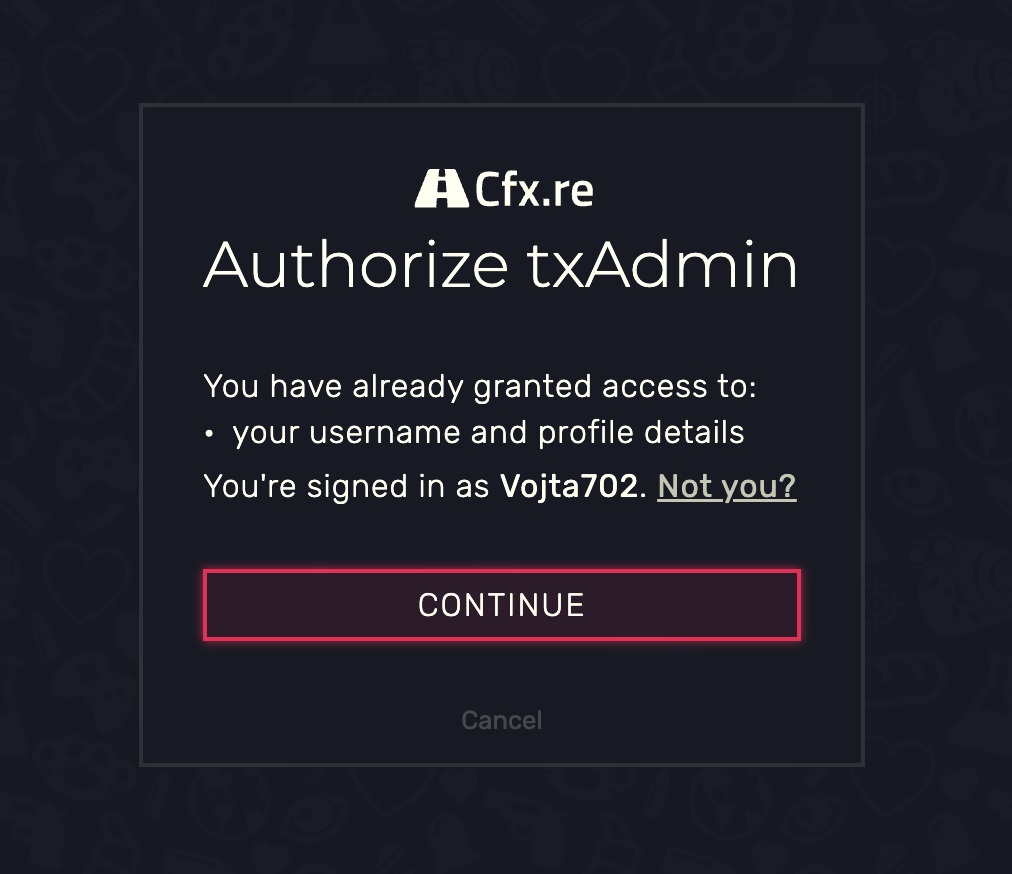
Propojení Cfx.re účtu
txAdmin tě přesměruje na Cfx.re stránku pro autorizaci. Klikni Continue pro potvrzení přístupu.
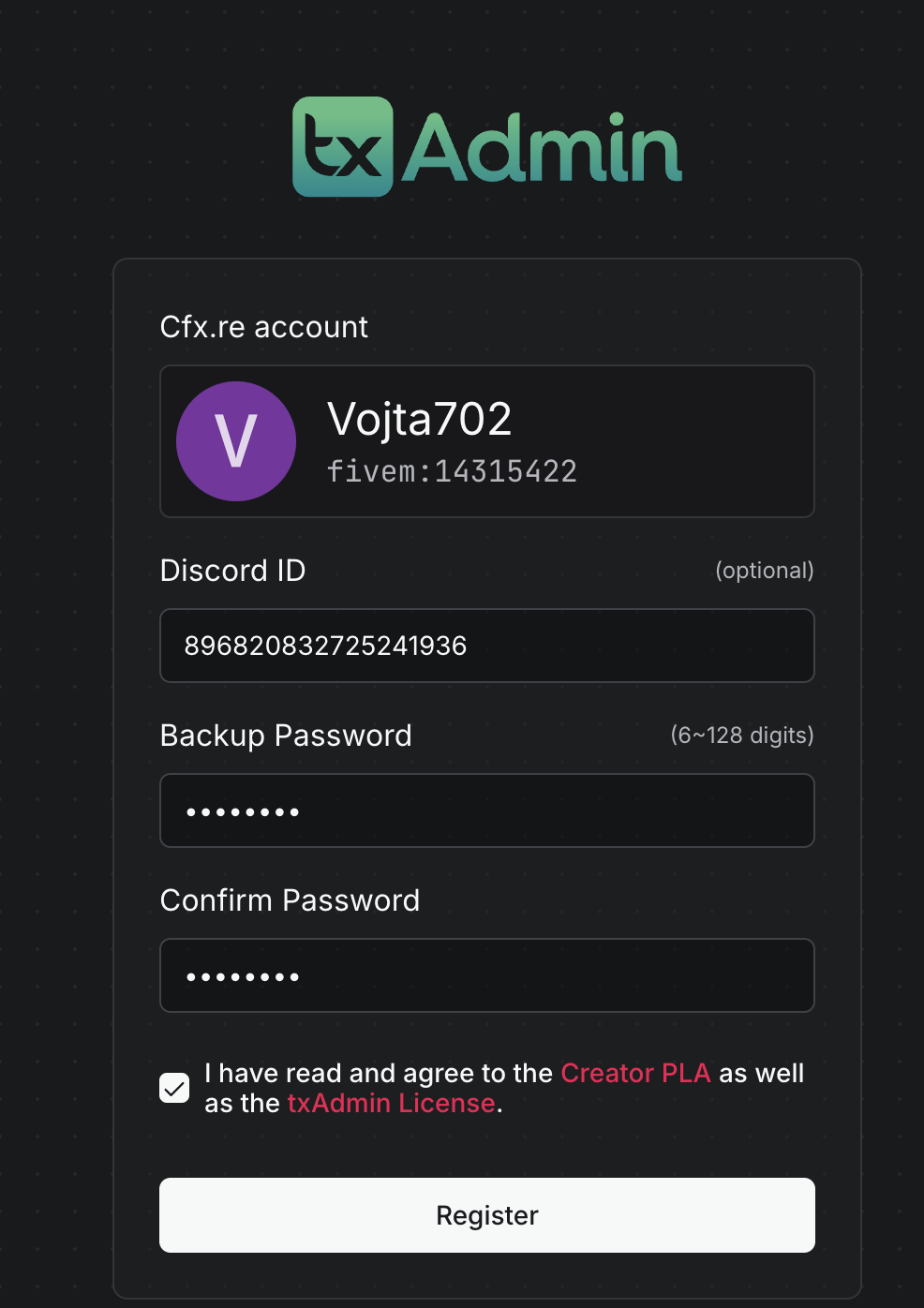
Registrace administrátora
Na registrační stránce vidíš svůj Cfx.re účet předvyplněný. Nastav:
- Discord ID – volitelné, pro propojení s Discord botem
- Backup Password – záložní heslo (6–128 číslic), kterým se přihlásíš pokud ztratíš přístup k Cfx.re
Zaškrtni souhlas s licencí a klikni Register.
4Setup Wizard – počáteční nastavení
Po registraci tě txAdmin automaticky přesměruje do Setup Wizard. Průvodce má 5 kroků.
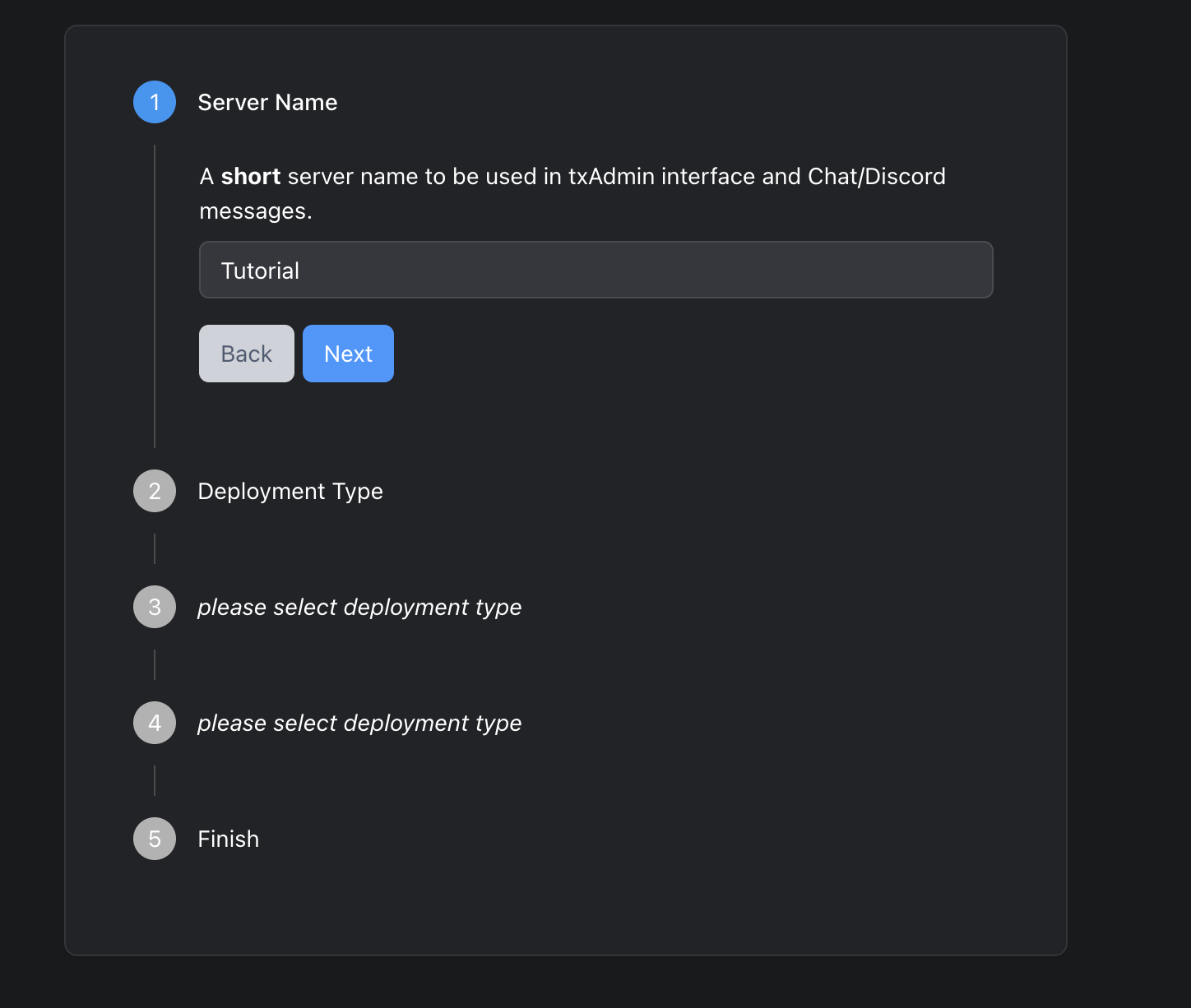
Krok 1 – Název serveru
Zadej krátký název serveru, který se bude zobrazovat v rozhraní txAdmin a Discord zprávách. Klikni Next.
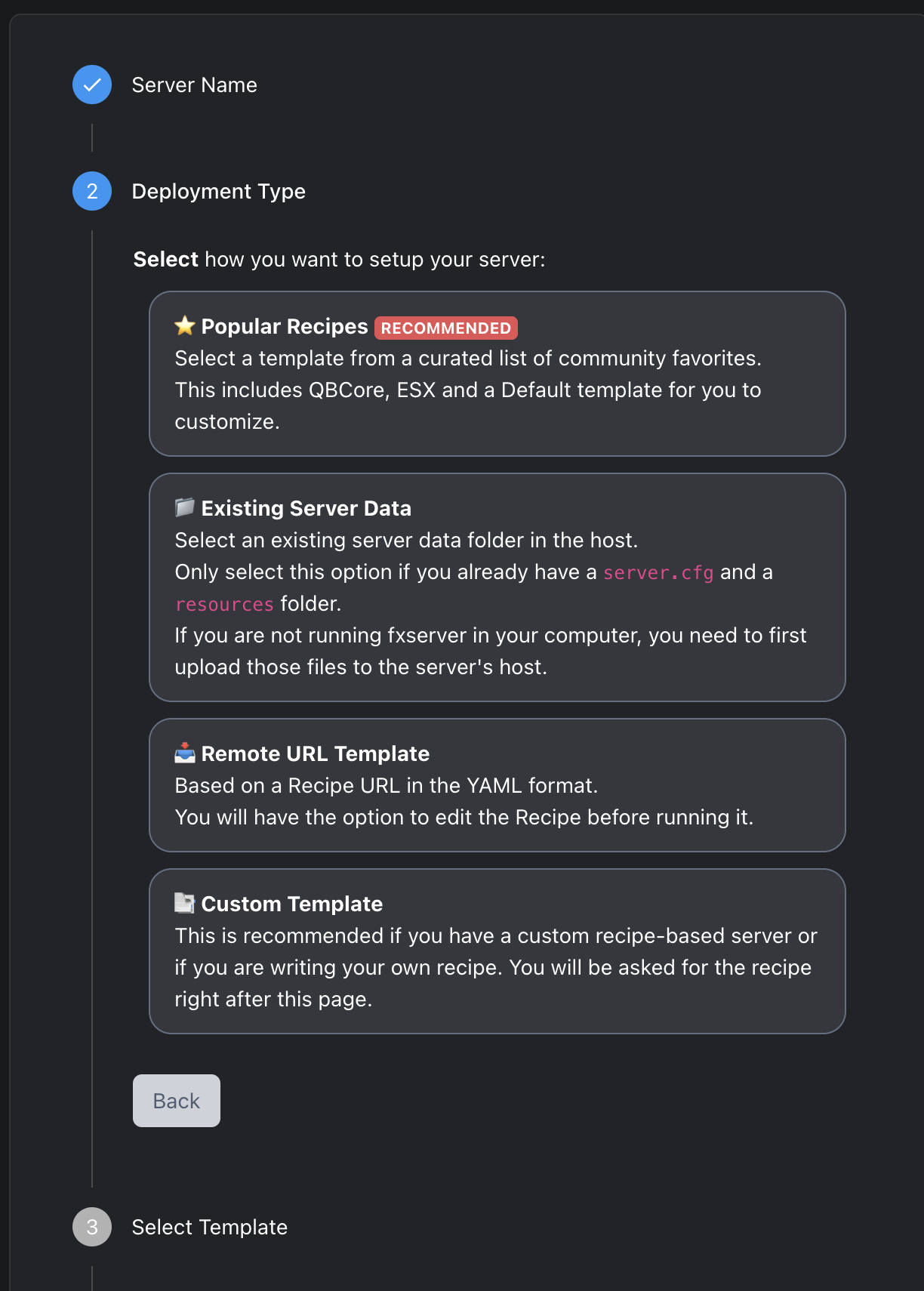
Krok 2 – Deployment Type
Vyber způsob nasazení serveru. Pro nový server zvol Popular Recipes (doporučeno) – tato možnost ti nabídne hotové šablony s frameworky.
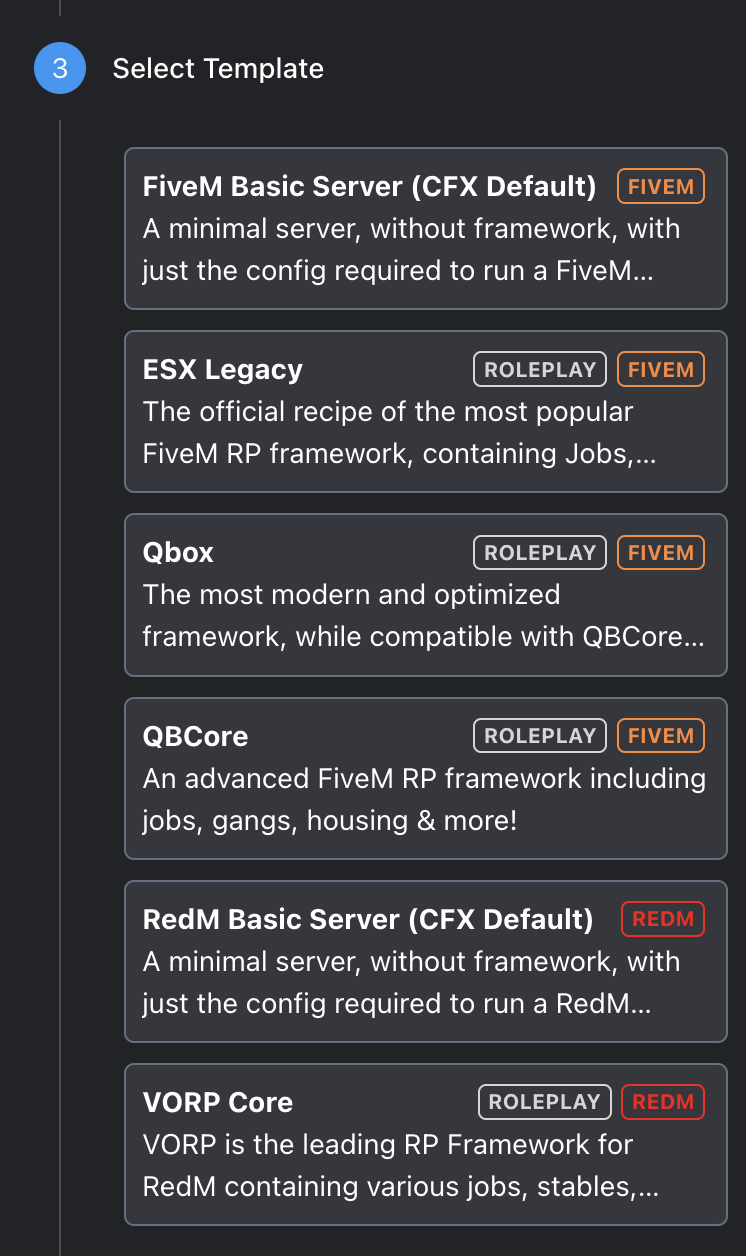
Krok 3 – Výběr šablony (Select Template)
Vyber framework, na kterém chceš postavit svůj server:
- ESX Legacy – nejrozšířenější RP framework, obrovská komunita a tisíce hotových scriptů
- Qbox / QBCore – moderní alternativa s čistou architekturou a aktivním vývojem
- FiveM Basic Server (CFX Default) – prázdný server bez frameworku, vhodný pro pokročilé
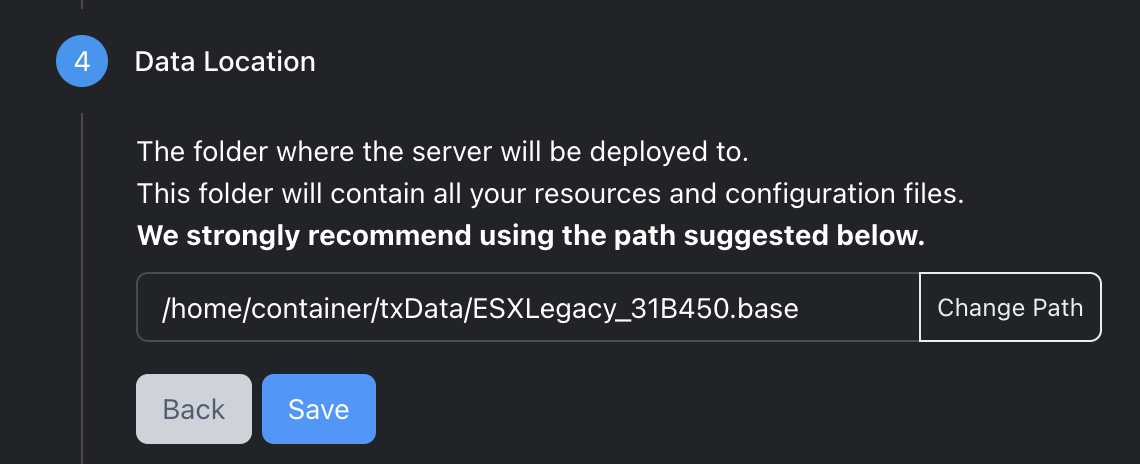
Krok 4 – Data Location (umístění dat)
txAdmin navrhne cestu, kam se uloží soubory serveru. Doporučujeme použít výchozí cestu a jen kliknout Save.
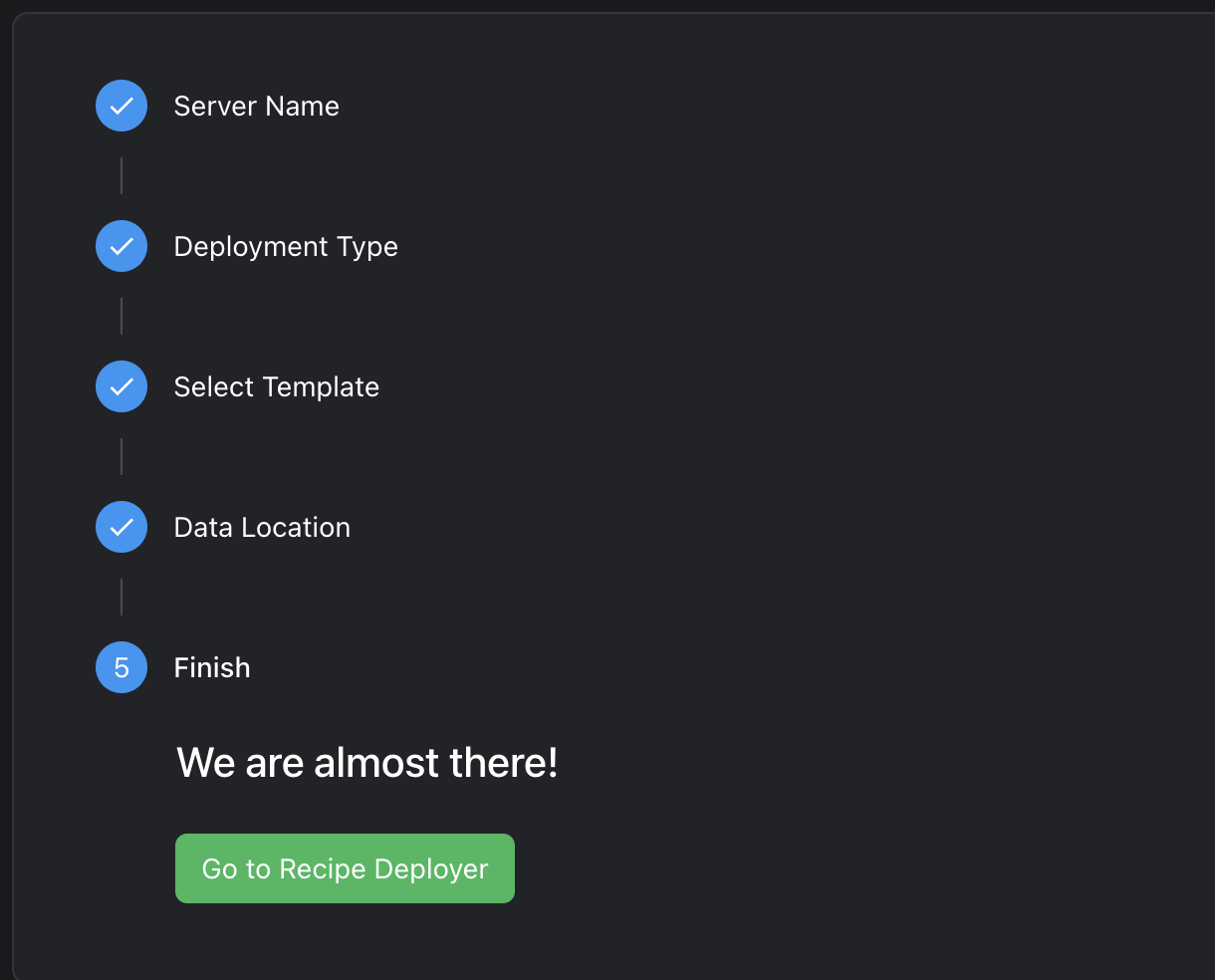
Krok 5 – Finish
Všechny kroky jsou hotové. Klikni na zelené tlačítko Go to Recipe Deployer a přejdi k samotnému nasazení.
5Vytvoření databáze v herním panelu
Ještě před spuštěním Recipe Deployeru si v herním panelu vytvoř databázi. Přejdi do záložky Databases v levém menu → klikni New Database.
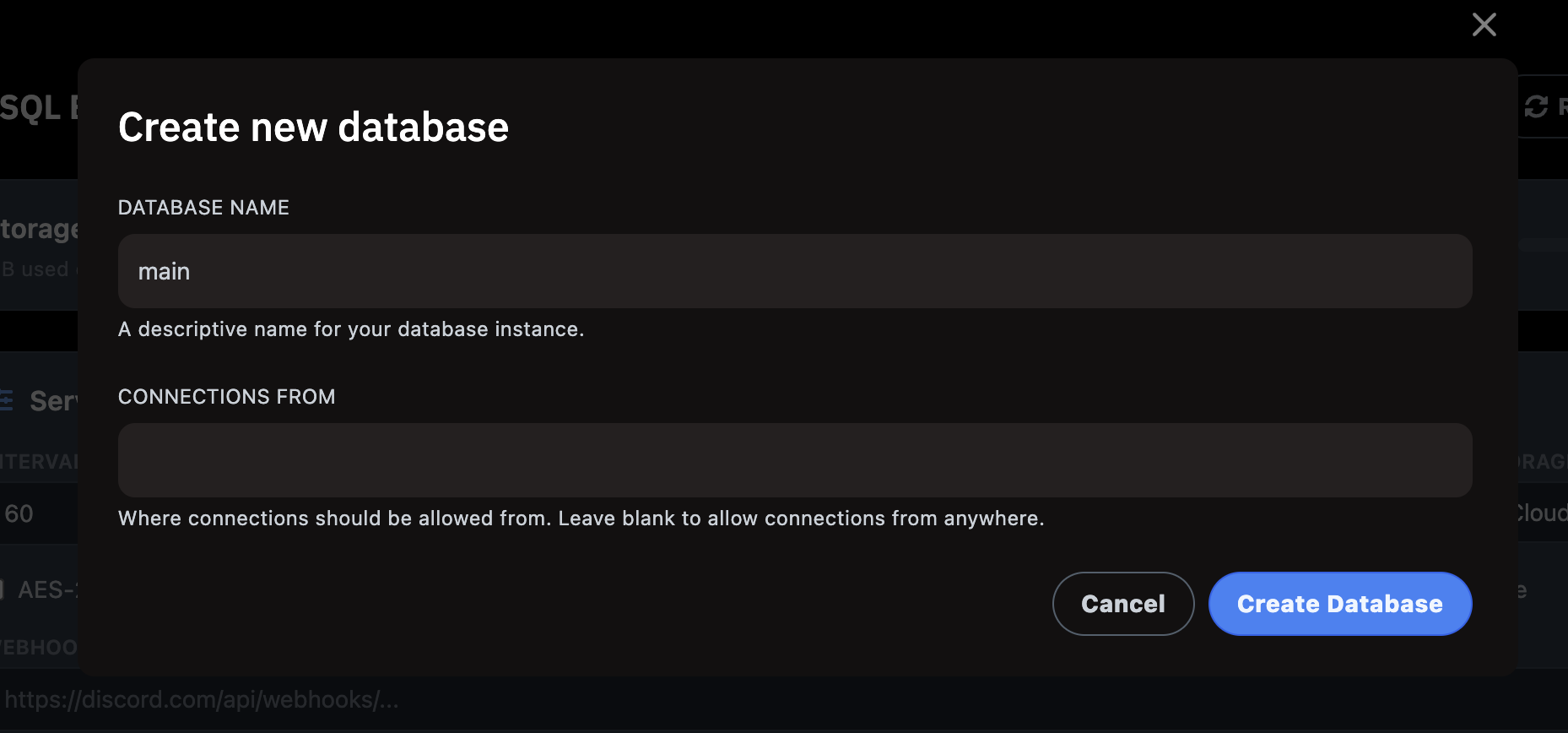
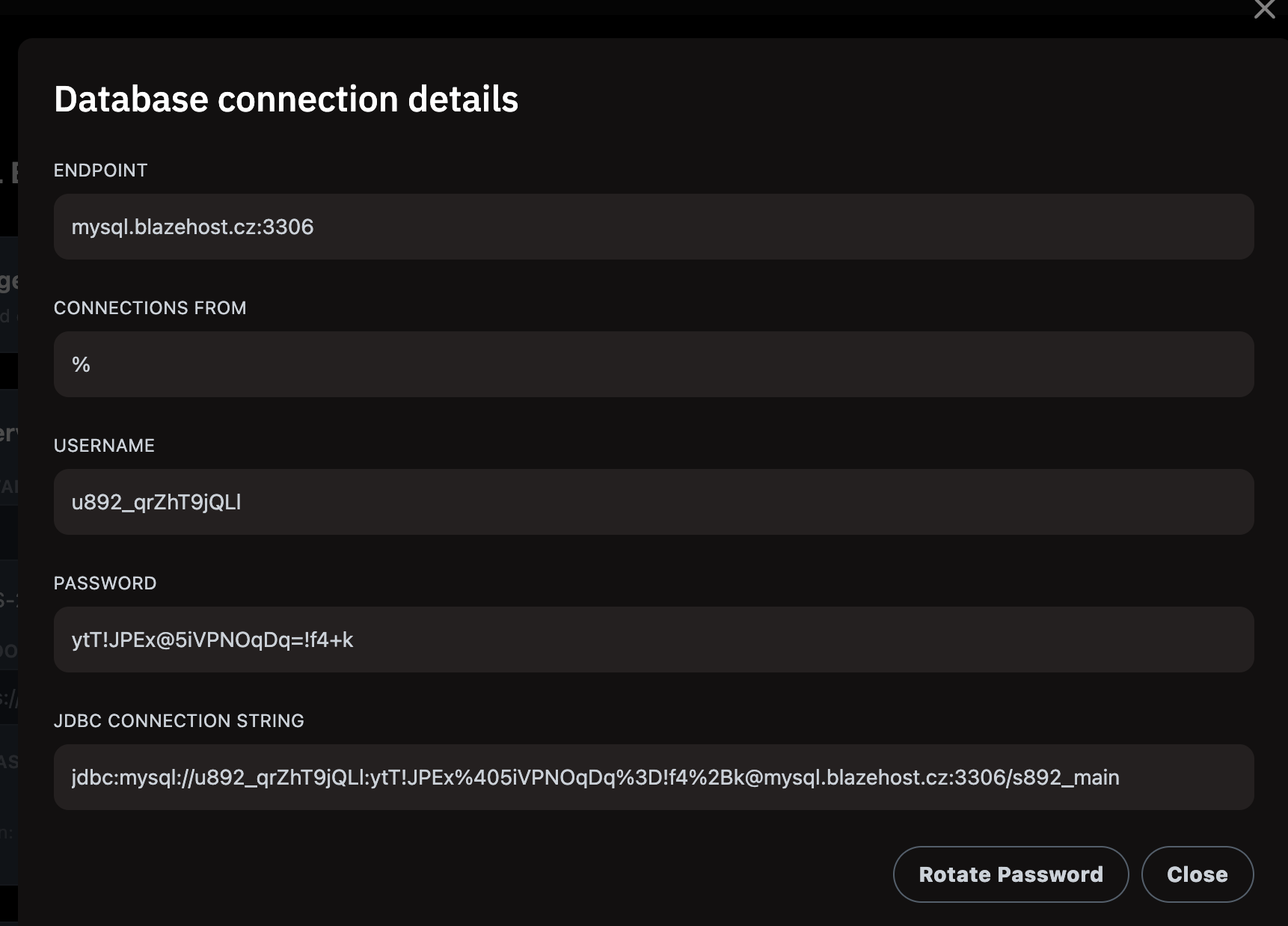
Po vytvoření klikni na ikonu oka nebo tlačítko pro zobrazení detailů. Zobrazí se modal s přihlašovacími údaji:
- Endpoint:
mysql.blazehost.cz:3306 - Username: automaticky vygenerované uživatelské jméno
- Password: automaticky vygenerované heslo
6Licenční klíč z portal.cfx.re
Pro provoz FiveM serveru potřebuješ bezplatný Server Registration Key. Keymaster se přesunul na novou adresu – jdi na portal.cfx.re a přihlas se svým Cfx.re účtem.
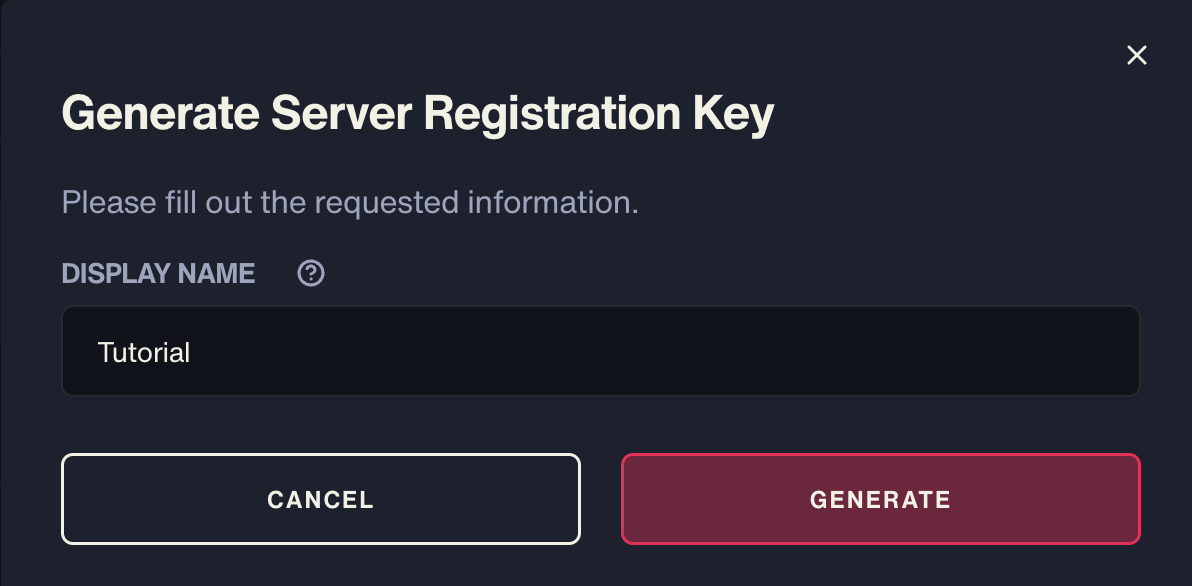
- Klikni na Generate
- Zadej Display Name (libovolný název, např. Tutorial)
- Klikni Generate a zkopíruj vygenerovaný klíč
7Recipe Deployer – vyplnění a spuštění
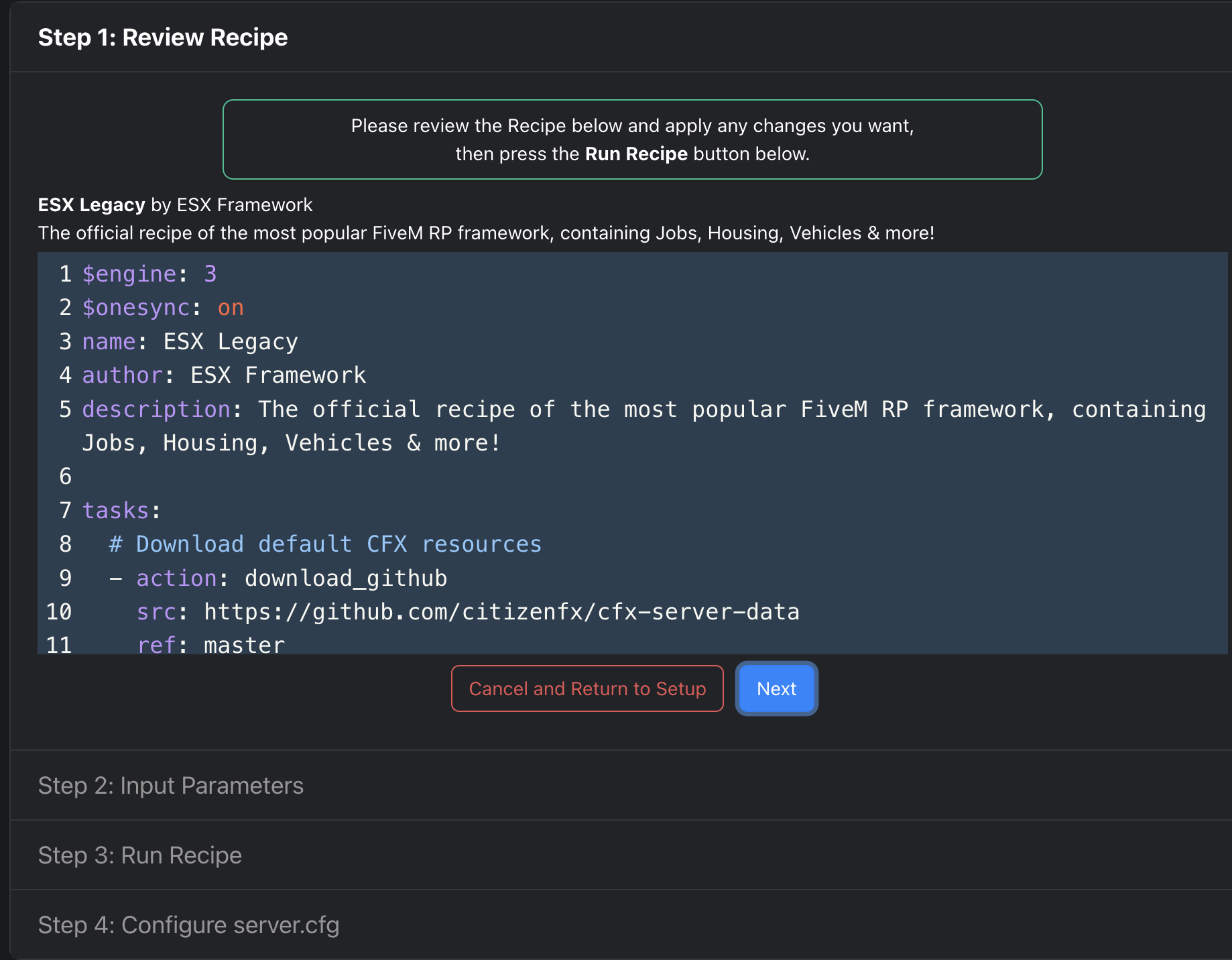
Krok 1 – Review Recipe
Recipe Deployer zobrazí YAML soubor vybrané šablony. Můžeš ho prohlédnout – obsahuje všechny úlohy, které se automaticky provedou (stažení souborů, nastavení DB…). Klikni Next.
Krok 2 – Input Parameters (databáze + licenční klíč)
Toto je nejdůležitější část. Vyplň přihlašovací údaje z panelu a licenční klíč z portal.cfx.re:
- Server Registration Key – klíč z portal.cfx.re
- Database Host –
mysql.blazehost.cz - Database Port –
3306 - Database Username – uživatelské jméno z panelu (záložka Databases)
- Database Password – heslo z panelu
- Database Name – název databáze (automaticky předvyplněn)
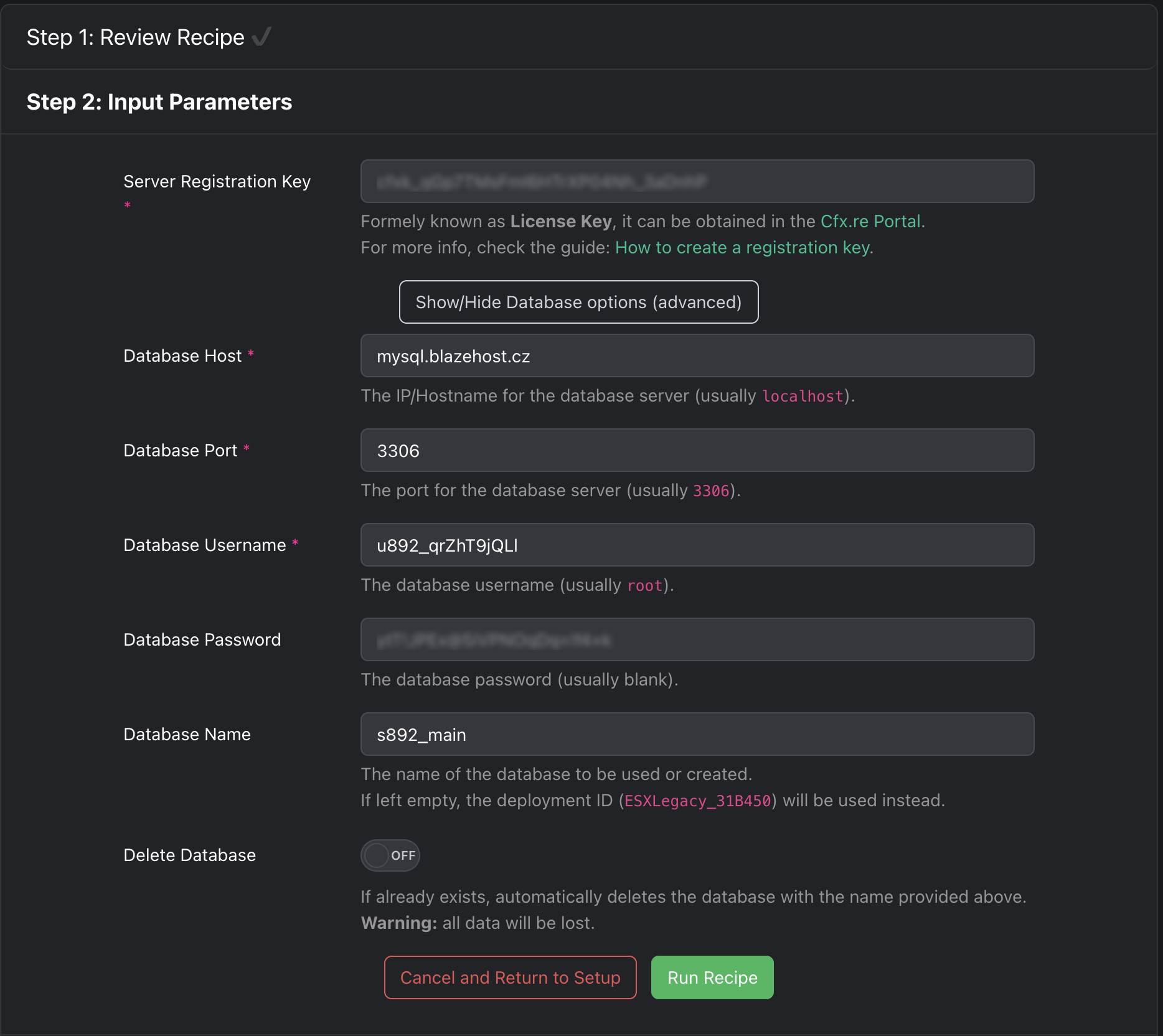
mysql.blazehost.cz – ne localhost ani 127.0.0.1. BlazeHost používá externí MySQL server.Krok 3 – Run Recipe
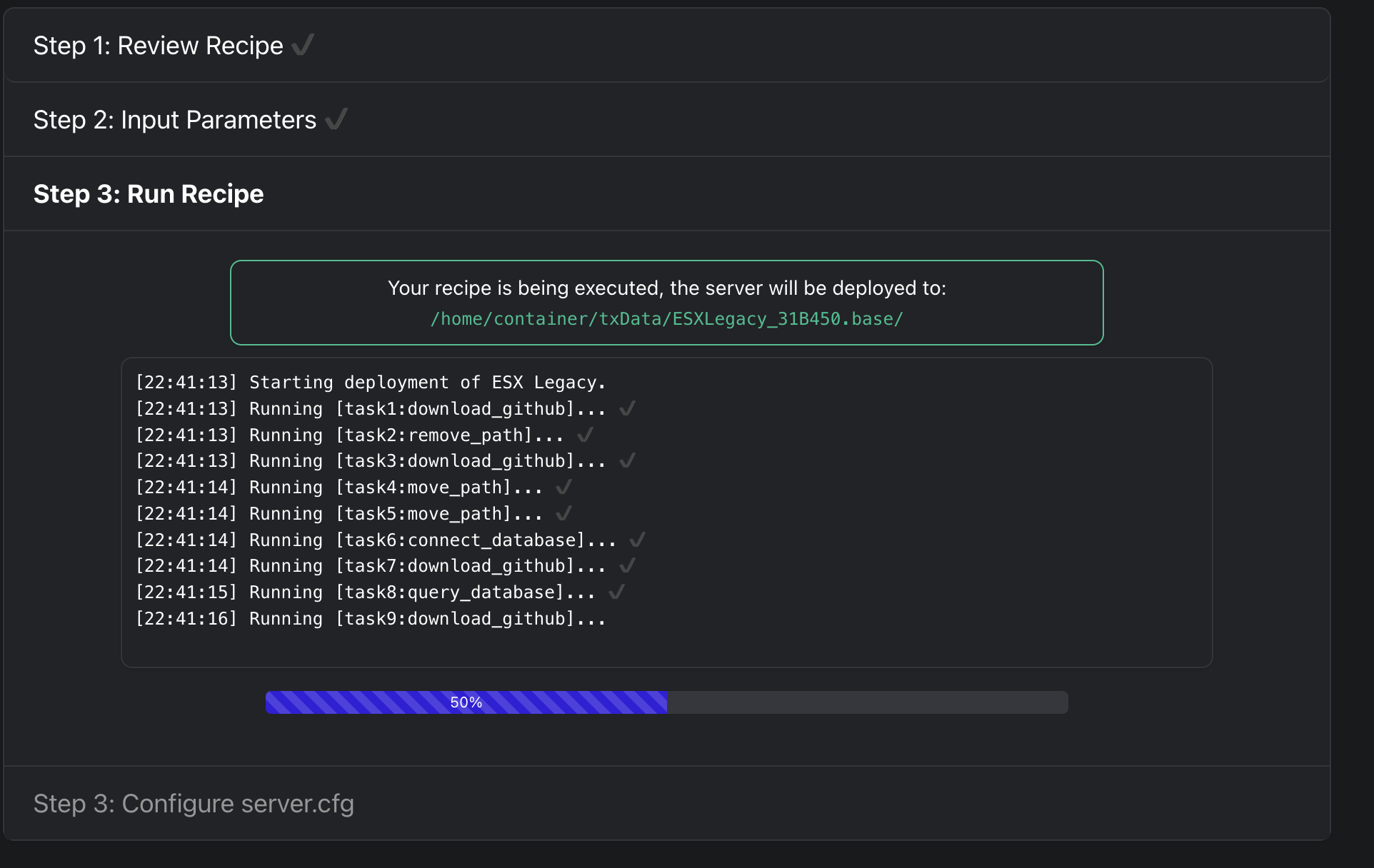
Klikni Run Recipe. txAdmin začne automaticky stahovat soubory serveru, instalovat framework a importovat databázové tabulky. Sleduj průběh na progress baru.
8server.cfg
Po dokončení deploymentu txAdmin vygeneruje základní server.cfg. Najdeš ho v záložce Files nebo přes txAdmin → Server Files. Zkontroluj a doplň tyto položky:
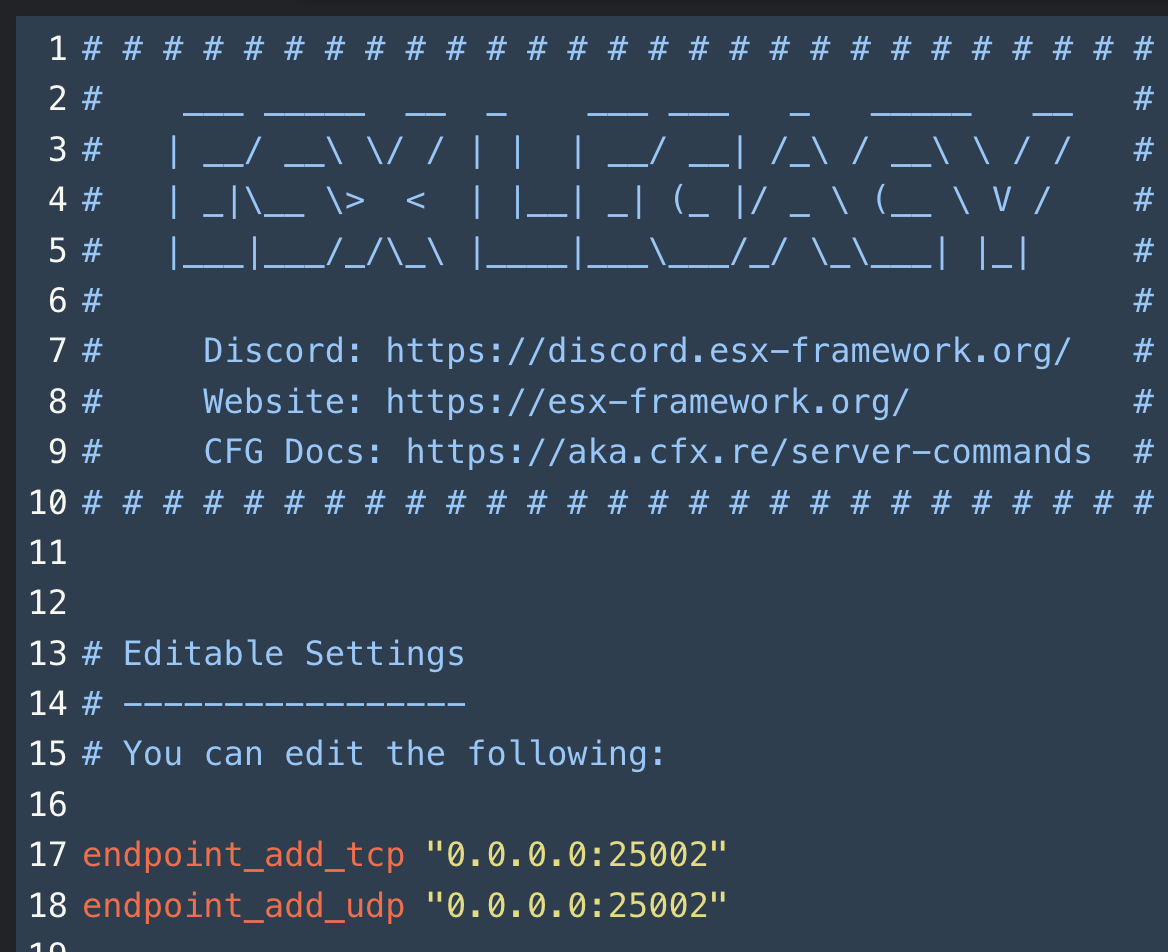
Klíčové položky v server.cfg:
# Endpointy – port musí souhlasit s primárním portem ze záložky Network
endpoint_add_tcp "0.0.0.0:25002"
endpoint_add_udp "0.0.0.0:25002"

# Název a max. počet hráčů
sv_hostname "Můj FiveM Server"
sv_maxclients 32

# Licenční klíč (Recipe Deployer ho vyplní automaticky)
sv_licenseKey "cfxk_VÁŠÍ_KLÍČ"

# Locale
sets locale "cs-CZ"9Spuštění serveru a ověření
V txAdmin dashboardu klikni na zelené tlačítko Start Server. Po úspěšném startu uvidíš adresu serveru:

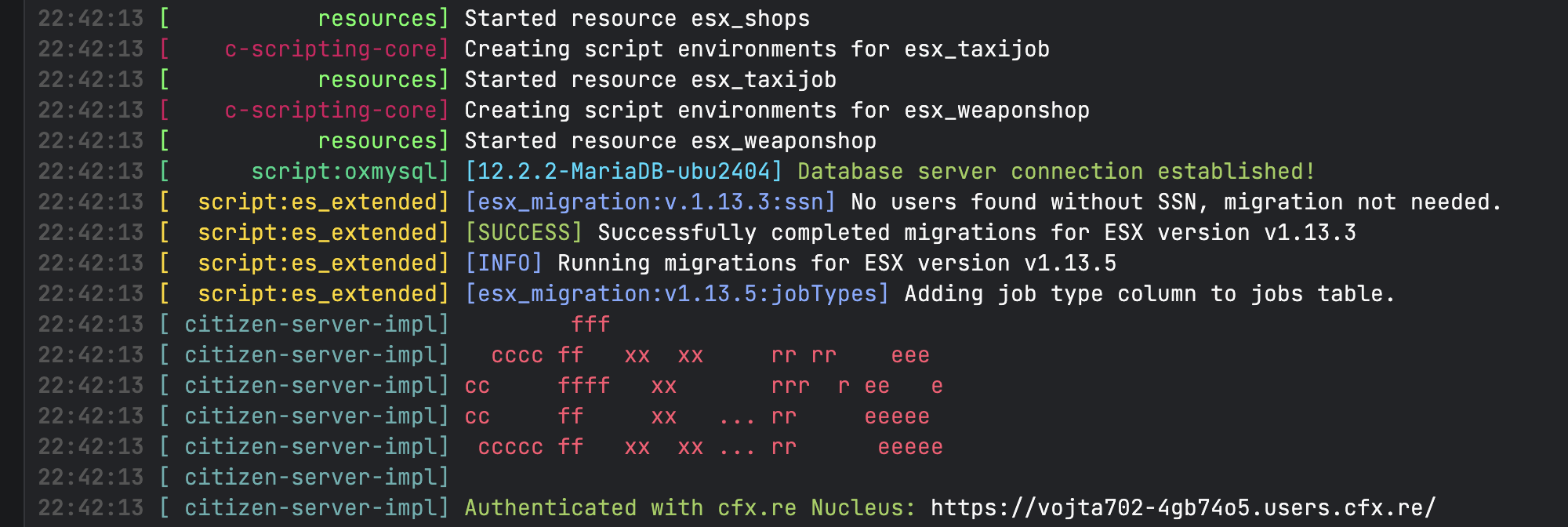
Sleduj konzoli serveru. Úspěšné spuštění s funkční databází poznáš podle těchto řádků (hledej zejména oxmysql a ESX migrace):
Připojení přes FiveM klient
- Otevři FiveM klient a stiskni F8
- Zadej:
connect node.blazehost.cz:25002(nahraď adresou ze záložky Network) - Alternativně použij Direct Connect v hlavním menu FiveM
Časté problémy a jejich řešení
❌ ER_ACCESS_DENIED_ERROR / MySQL connection failed
Příčina: Špatné přihlašovací údaje nebo hostname v databázovém připojení.
Řešení:
- Zkontroluj, že Database Host je mysql.blazehost.cz – ne localhost ani 127.0.0.1
- Přejdi do záložky Databases v panelu a zkopíruj údaje znovu přes tlačítko pro zobrazení detailů
- Heslo zkopíruj přímo z modálu – nekopíruj ručně, může obsahovat speciální znaky
❌ Invalid license key / License key mismatch
Příčina: Klíč je neplatný nebo nebyl správně zkopírován.
Řešení:
- Na portal.cfx.re vygeneruj nový klíč
- Klíč zkopíruj celý – začíná cfxk_ nebo podobným prefixem
- V Recipe Deployeru nebo server.cfg vymaž starý klíč a vlož nový
❌ Server se spustí, ale hned padne
Příčina: Chyba v resource nebo špatný port v server.cfg.
Řešení:
- V konzoli txAdmin najdi první červený řádek chyby
- Zkontroluj, že port v endpoint_add_tcp/udp odpovídá primárnímu portu ze záložky Network
- Dočasně deaktivuj vlastní resources v txAdmin → Resources a zjisti, který způsobuje problém
❌ txAdmin stránka se nenačítá
Příčina: Server se ještě inicializuje nebo špatný port.
Řešení:
- Počkej 30–60 sekund a obnov stránku
- Zkontroluj správný port v záložce Startup → TXADMIN PORT nebo záložce Network
- Ujisti se, že server v panelu běží (zelená ikona Status)
Stále se nedaří?
Náš tým podpory ti rád pomůže – nejčastěji odpovídáme do 15 minut.