Pterodactyl je webový herní panel, přes který spravuješ svůj server na BlazeHost. Tento průvodce postupně projde všechny záložky – co kde najdeš a jak to použít.
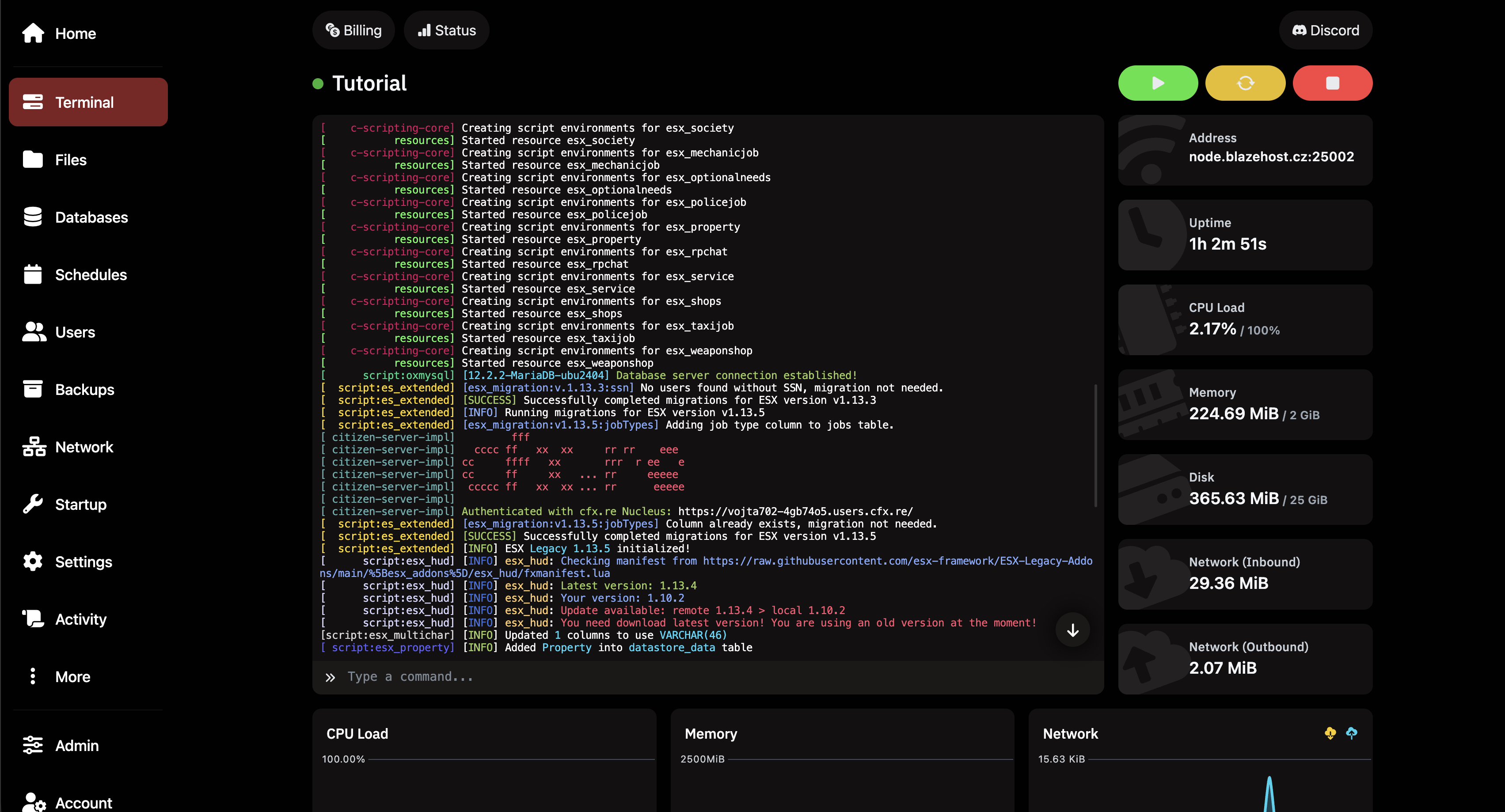
Záložka Terminal – server Tutorial je spuštěný (Online), v konzoli živé logy načítání ESX resources. Vpravo nahoře statistiky: CPU 2.17 %, paměť 224.69 MiB / 2 GiB, disk 365.63 MiB / 20 GB, síť 29.36 MiB in / 2.07 MiB out. Adresa připojení: node.blazehost.cz:25002, uptime 1h 2m 51s.
Přehled panelu: záložka Terminal se spuštěným serverem, živými logy a statistikami využití zdrojů
Terminal
Hlavní záložka – zde vidíš živý log serveru, zadáváš příkazy do konzole a spravuješ stav serveru (Start / Stop / Restart / Kill). V pravém panelu jsou zobrazeny aktuální statistiky využití zdrojů.
Živý logKonzole zobrazuje veškerý výstup serveru v reálném čase – načítání resources, chyby, hráčské akce.
Zadání příkazuKlikni do pole pod logem a napiš příkaz (např. restart chat). Potvrď Enterem.
CPU / RAM / DiskVpravo vidíš aktuální vytížení: u ukázkového serveru Tutorial je CPU 2.17 %, paměť 224 MiB, disk 365 MiB.
Adresa / UptimeAdresa připojení pro hráče (node.blazehost.cz:25002) a jak dlouho server běží bez restartu.
💡 Tip:Kill okamžitě ukončí proces – použij jen jako poslední možnost, pokud Stop neodpovídá. Kill může způsobit ztrátu neuložených dat.
Files
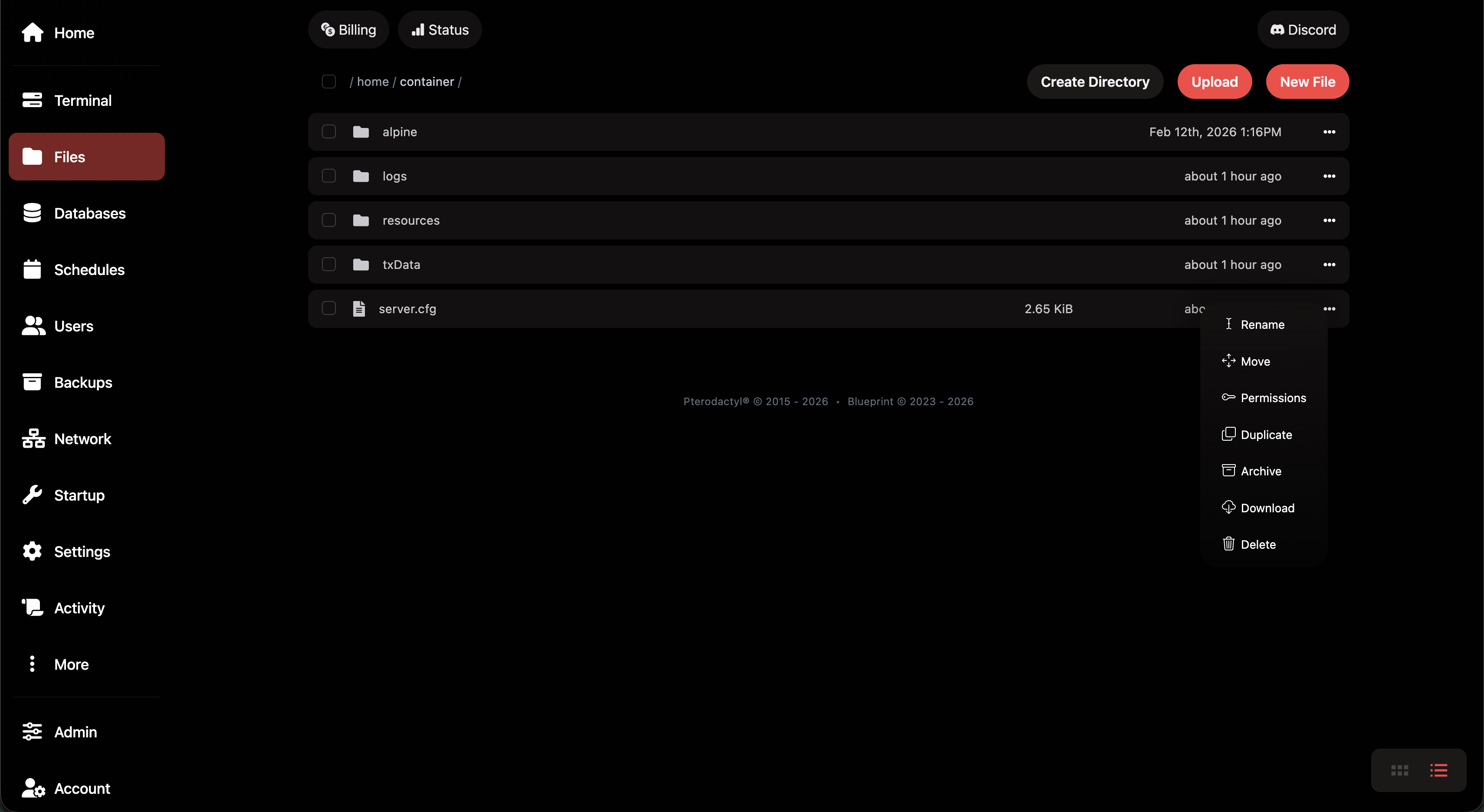
Správce souborů serveru. Zobrazuje obsah adresáře /home/container/ – kořenový adresář FiveM serveru se složkami alpine, logs, resources, txData a souborem server.cfg.
Záložka Files – kořenový adresář /home/container/ se složkami alpine (12. 2. 2026), logs, resources, txData a souborem server.cfg (2.65 KiB). Otevřené kontextové menu na server.cfg s možnostmi: Rename, Move, Permissions, Duplicate, Archive, Download, Delete.
Files: klik na tři tečky (···) nebo pravý klik na soubor otevře kontextové menu s akcemi – Download, Rename, Delete a dalšími
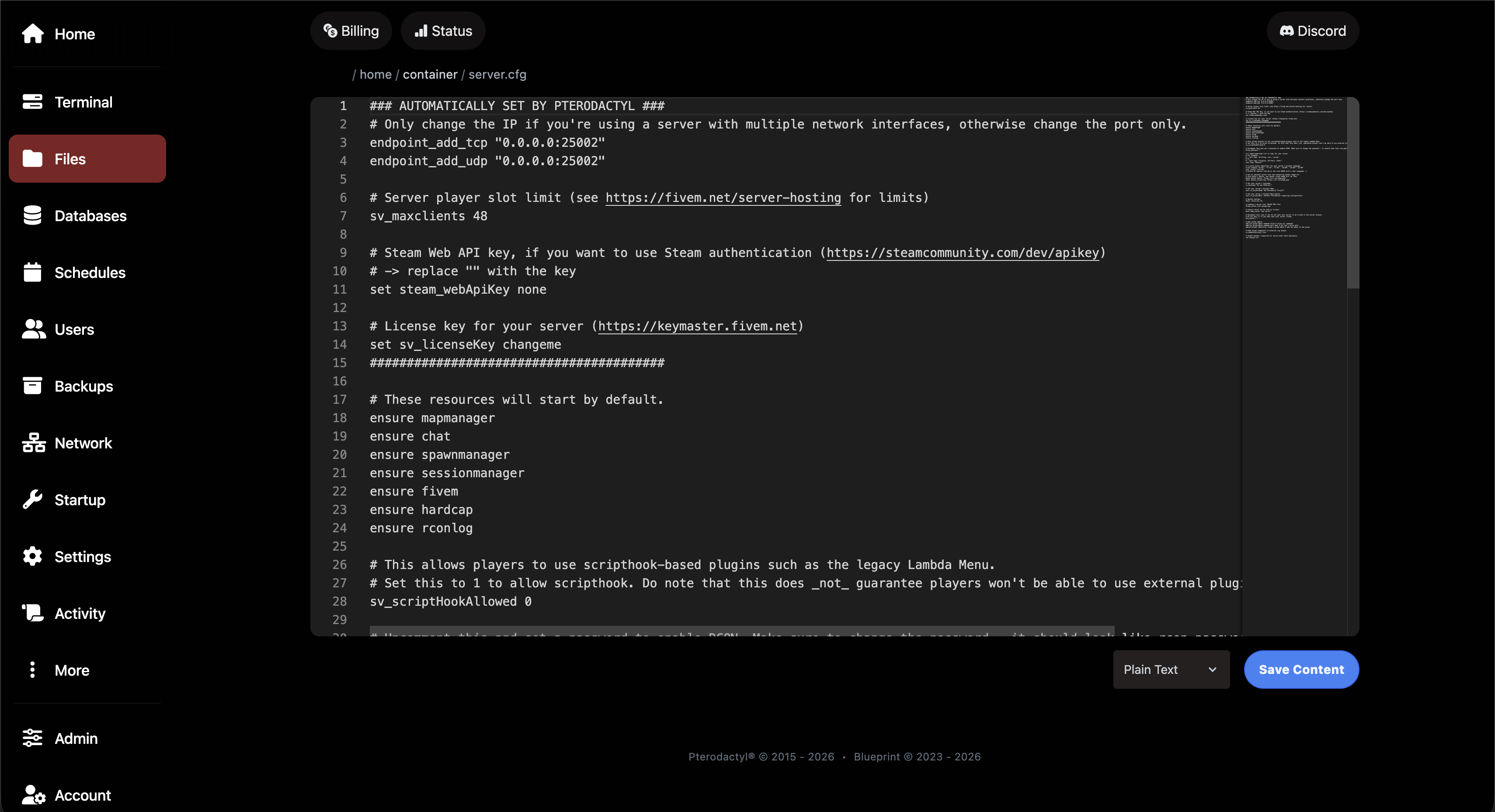
Otevření souboruKliknutím na název souboru otevřeš inline editor přímo v prohlížeči – bez potřeby stahovat a nahrávat zpět.
Files: inline editor se souborem server.cfg – úpravy ukládáš tlačítkem Save Content nebo Ctrl+S
💡 Tip:Pro přístup k souborům přes FTP klienta (FileZilla, WinSCP) použij záložku Settings → Launch SFTP. Přihlašovací údaje (host, port 2022, uživatelské jméno) najdeš také v Settings.
Databases
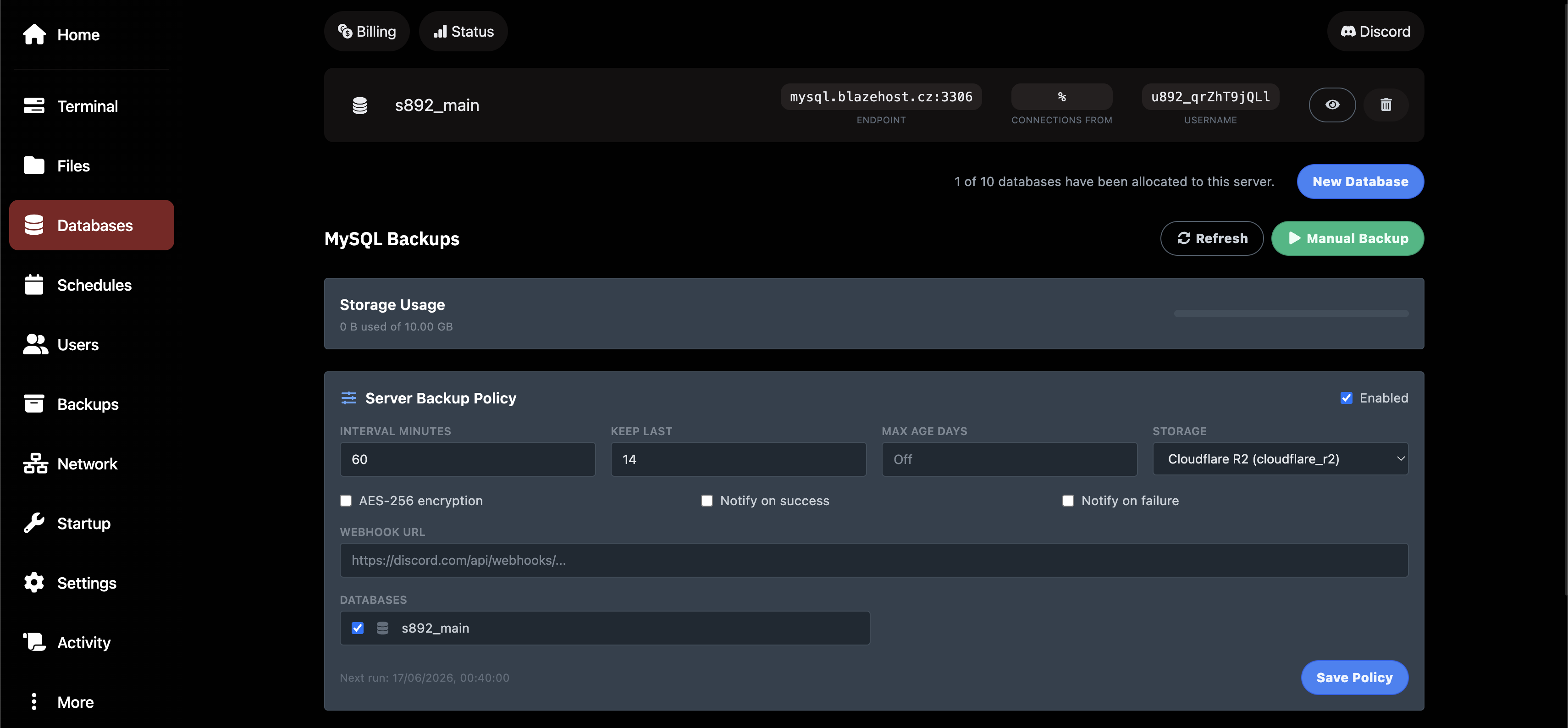
Správa MySQL databází přiřazených k serveru. Každý server může mít až 10 databází. Panel zobrazuje název, endpoint, uživatelské jméno a přístup z IP adres.
Záložka Databases – databáze s892_main s endpointem mysql.blazehost.cz:3306, přístup z % (všude), username u892_qrZhT9jQLl. Ikony pro zobrazení hesla a smazání. Text: 1 of 10 databases have been allocated to this server. Pod tím sekce MySQL Backups – Server Backup Policy: Interval 60 minut, Keep Last 14, Storage Cloudflare R2, webhook Discord URL, databáze s892_main zaškrtnuta, příští zálohování 17/06/2026 00:40:00.
Databases: databáze s892_main na mysql.blazehost.cz:3306 a automatická zálohovací politika s ukládáním na Cloudflare R2
Endpointmysql.blazehost.cz:3306 – tuto adresu zadáváš do server.cfg jako host databáze.
HesloKlikni na ikonu oka pro zobrazení hesla databáze. Connection string pro oxmysql: mysql://UZIV:[email protected]/DATABAZE
MySQL BackupsBlazeHost automaticky zálohuje databáze na Cloudflare R2. Interval 60 minut, uchovává posledních 14 záloh. Zálohy jsou šifrované (AES-256).
Nová databázeTlačítko New Database vytvoří novou databázi s vygenerovaným jménem a heslem.
Schedules
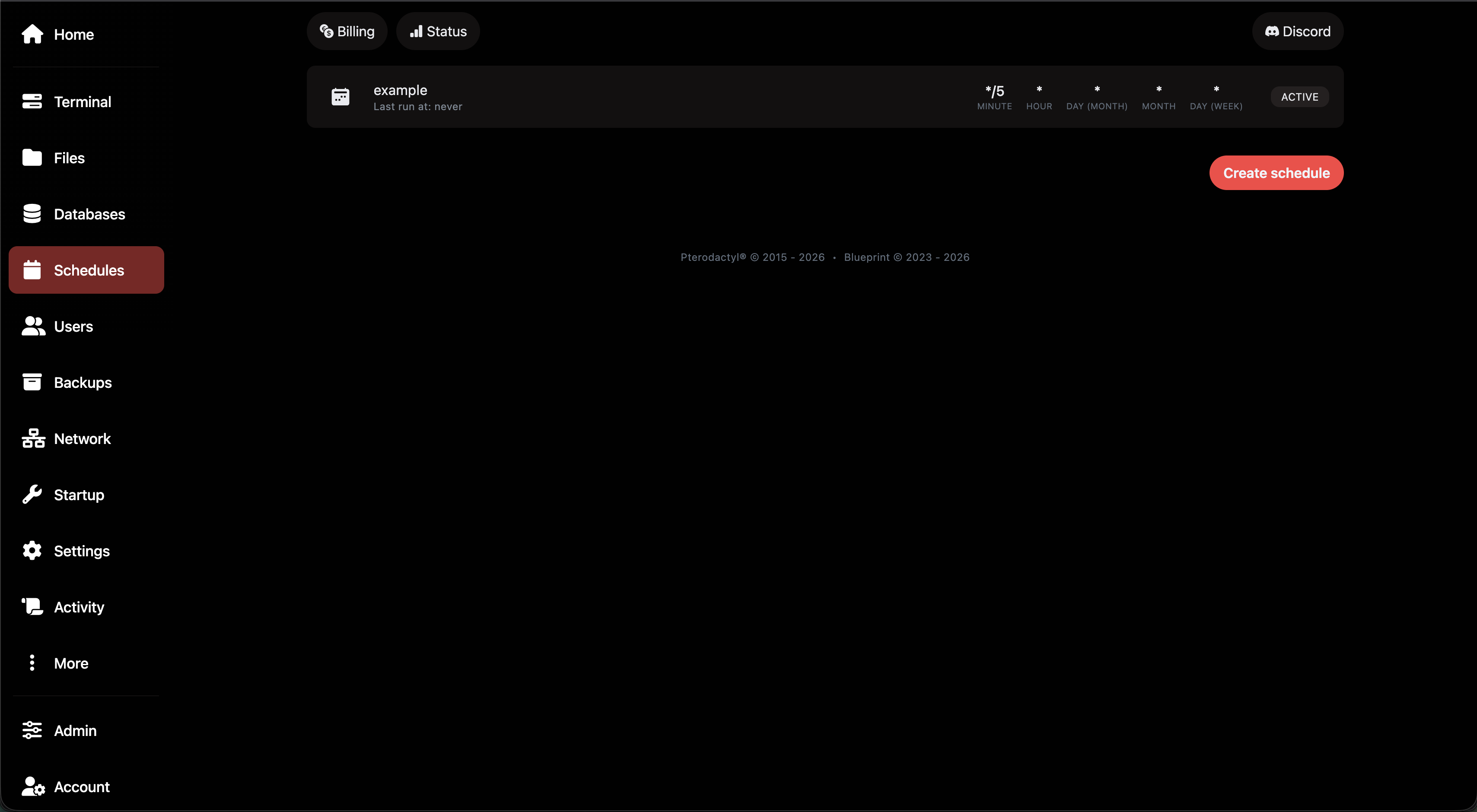
Plánování automatických úkolů pomocí Cron výrazů – opakované příkazy, restarty serveru nebo vytvoření záloh ve stanovený čas.
Záložka Schedules – přehled plánů. Plán example se stavem ACTIVE, Cron výraz: */5 MINUTE * HOUR * DAY(MONTH) * MONTH * DAY(WEEK), Last run at: never. Tlačítko Create schedule.
Schedules: přehled plánů – plán example se stavem ACTIVE a Cron výrazem */5 (každých 5 minut)
Vytvoření nového plánu
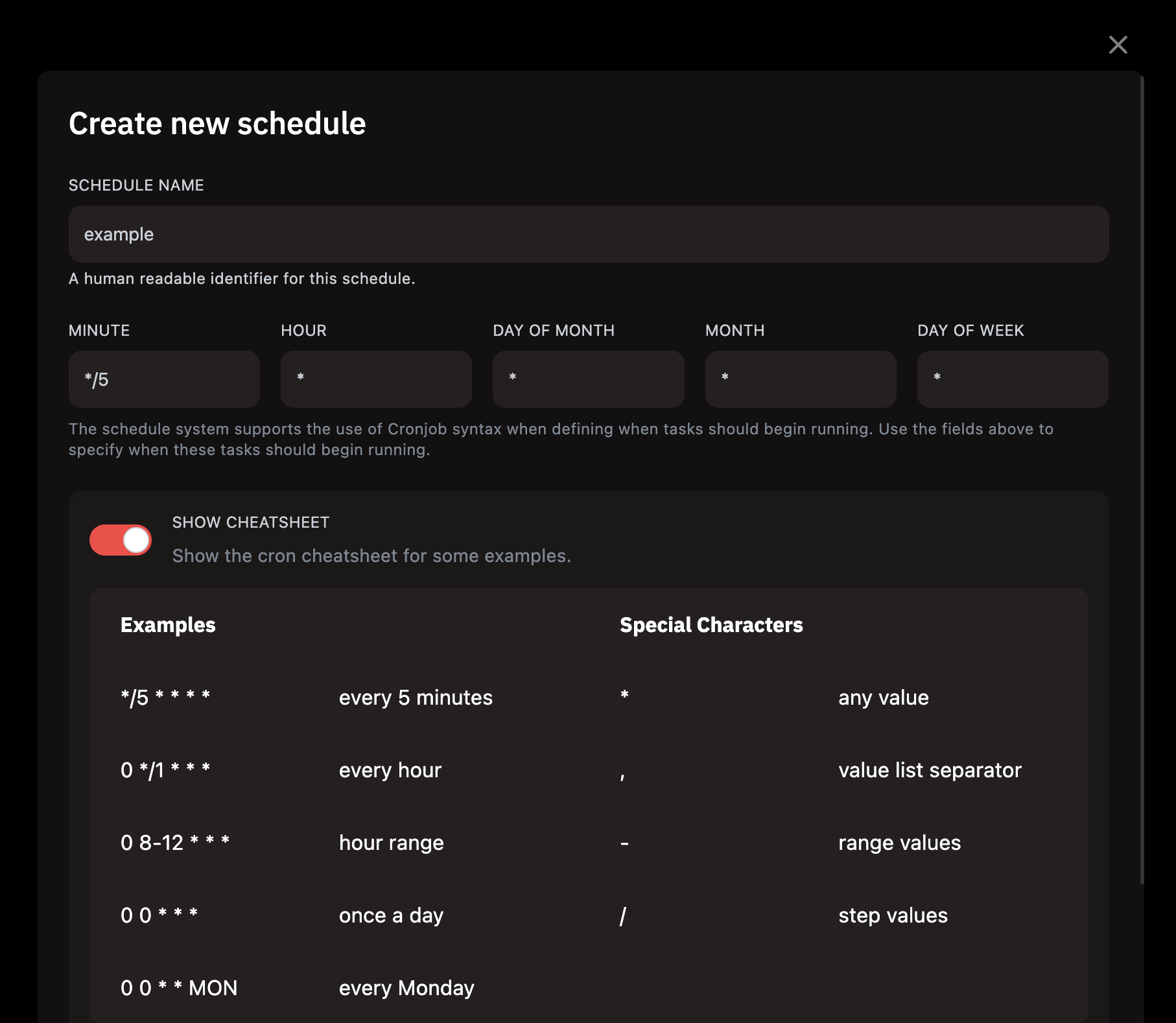
Tlačítko Create schedule otevře formulář pro nový plán. Vyplň název, Cron výraz a přepínač ONLY WHEN SERVER IS ONLINE.
Modal Create new schedule – pole Schedule Name: example. Cron pole: */5, *, *, *, *. Přepínač SHOW CHEATSHEET je zapnutý. Tabulka příkladů: */5 * * * * = každých 5 minut, 0 */1 * * * = každou hodinu, 0 8-12 * * * = range hodin, 0 0 * * * = jednou za den, 0 0 * * MON = každé pondělí. Speciální znaky: * any, , separator, - range, / step.
Create new schedule: formulář s Cron výrazem */5 (každých 5 minut) a cheatsheetem příkladů Cron syntaxe
Cron cheatsheet
Výraz
Popis
*/5 * * * *
každých 5 minut
0 */1 * * *
každou hodinu
0 8-12 * * *
každou hod. 8–12
0 0 * * *
jednou za den
0 0 * * MON
každé pondělí
💡 Tip:Přepínač ONLY WHEN SERVER IS ONLINE (ve spodní části formuláře) zabrání spuštění plánu, pokud server neběží – ideální pro příkazy do konzole.
Typy úkolů v plánu
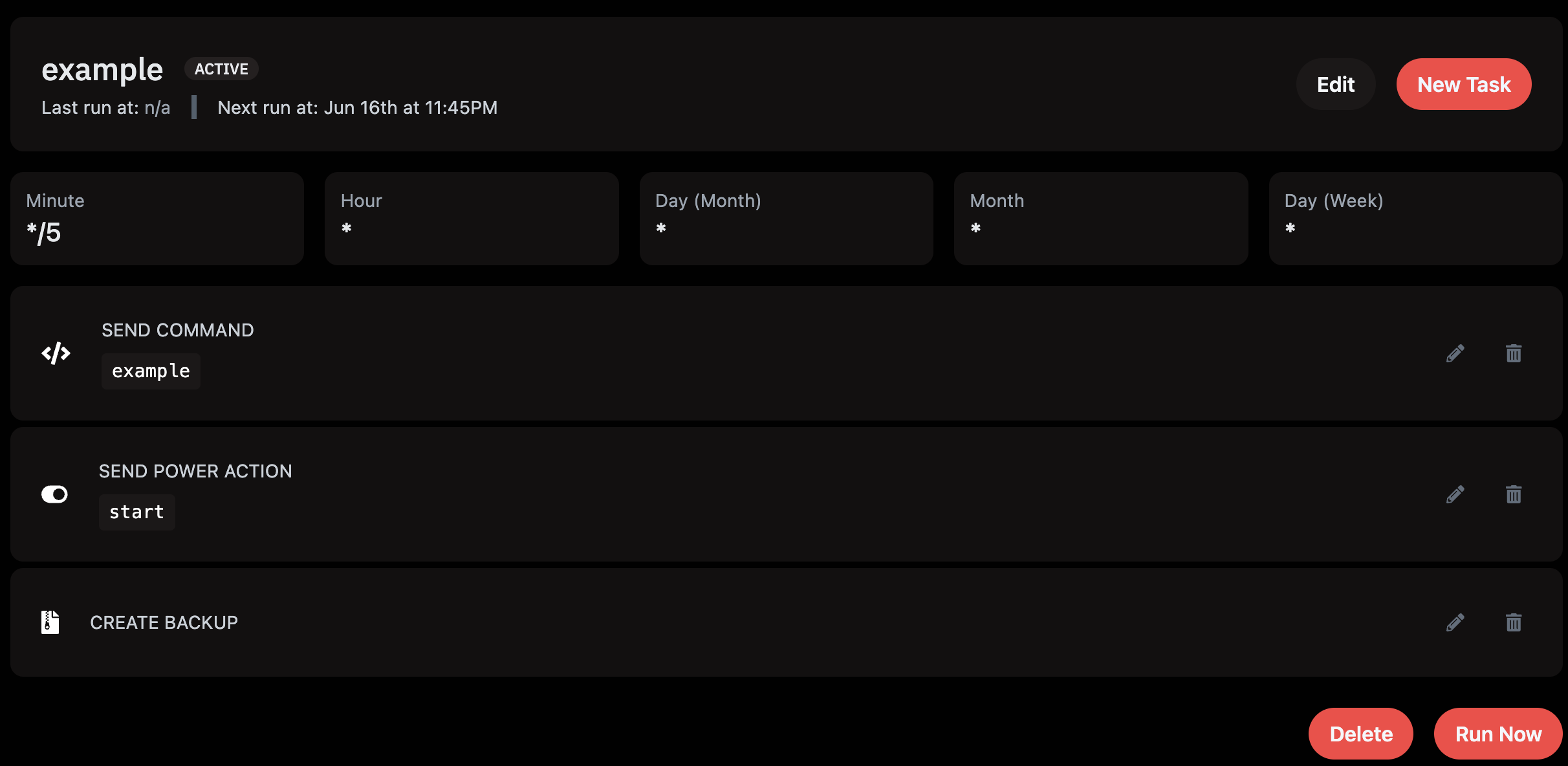
Každý plán může obsahovat více úkolů, které se spustí v pořadí. Detail plánu zobrazuje všechny přidané úkoly s jejich typy a parametry.
Detail plánu example – stav ACTIVE, Cron: Minute */5, Hour *, Day(Month) *, Month *, Day(Week) *. Příští spuštění: Jun 16th at 11:45PM. Tři úkoly: SEND COMMAND s příkazem example, SEND POWER ACTION start, CREATE BACKUP. Tlačítka Edit, New Task, Delete, Run Now.
Detail plánu: tři úkoly v pořadí – Send Command, Power Action (start) a Create Backup. Tlačítko Run Now spustí plán okamžitě.
Send CommandOdešle příkaz do konzole serveru (např. restart chat).
Send Power ActionSpustí, zastaví nebo restartuje server – hodnoty start / stop / restart / kill.
Create BackupAutomaticky vytvoří zálohu souborů serveru do záložky Backups.
Users
Správa subuživatelů – přidání dalšího správce serveru s omezenými nebo plnými oprávněními. Subuživatel se přihlásí vlastním BlazeHost účtem.
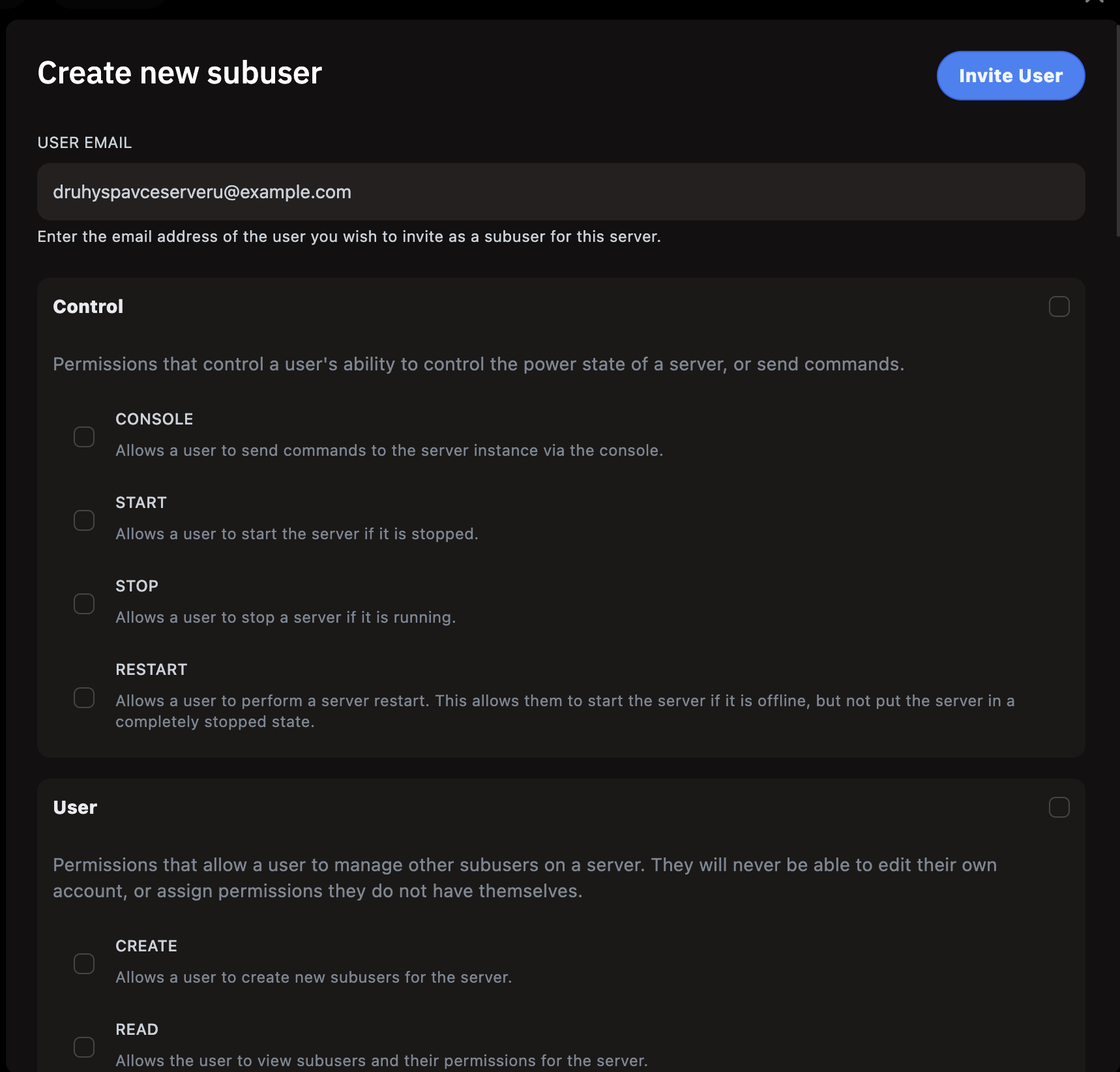
Modal Create new subuser – pole USER EMAIL: [email protected]. Sekce Control: přepínače CONSOLE, START, STOP, RESTART (všechny nezaškrtnuté). Sekce User: přepínače CREATE, READ.
Create new subuser: zadání emailu a granulární přidělení oprávnění – Control (ovládání), User (správa uživatelů) a další skupiny
ControlKonzole, Start, Stop, Restart – oprávnění k ovládání serveru.
FileČtení, zápis, mazání, archivace souborů.
Database / BackupPřístup k databázím nebo správa záloh.
SettingsPřístup k nastavení serveru, přejmenování, reinstalaci.
ℹ️ Info:Subuživatel dostane e-mail s pozvánkou. Musí mít aktivní BlazeHost účet (nebo si ho vytvořit) se zadanou e-mailovou adresou.
Backups
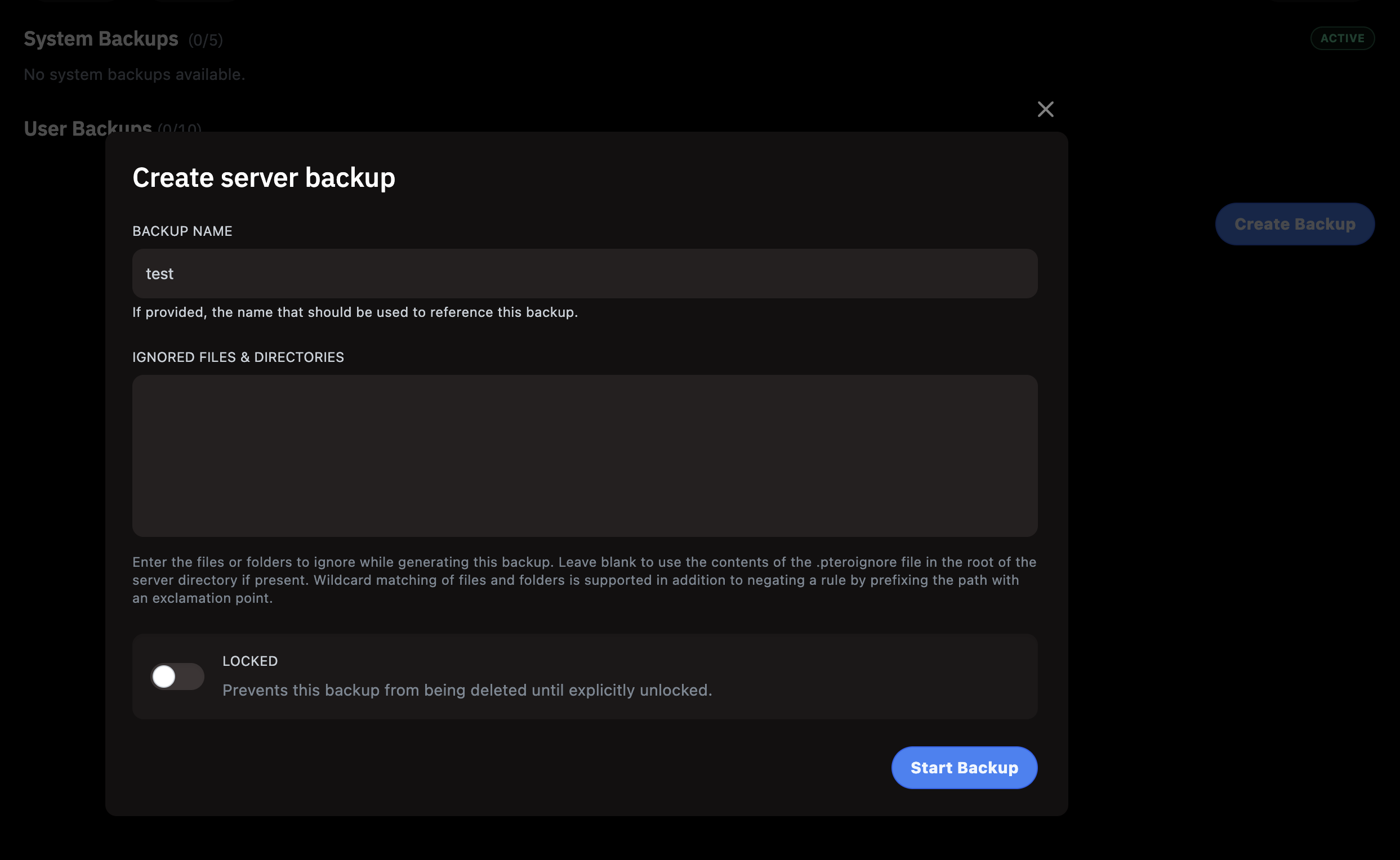
Zálohy souborů serveru (nikoliv databáze). Každý server má limit 10 uživatelských záloh (User Backups) a 5 systémových záloh (System Backups). Zálohy jsou komprimované.
Modal Create server backup – pole BACKUP NAME: test, prázdné pole IGNORED FILES & DIRECTORIES, přepínač LOCKED (vypnutý) s popisem: Prevents this backup from being deleted until explicitly unlocked. Tlačítko Start Backup. V pozadí viditelné sekce System Backups (0/5) ACTIVE a User Backups (0/10).
Create server backup: název zálohy, pole pro ignorované soubory a přepínač Locked pro ochranu zálohy před smazáním
Backup NamePopis zálohy – usnadní pozdější identifikaci (např. Před reinstalací).
Ignored FilesSoubory nebo složky vynechané ze zálohy – každý řádek je jeden vzor (např. logs/).
LockedZamčená záloha nelze smazat, dokud ji ručně neodemkneš. Ideální pro klíčové zálohy.
Obnovení zálohyKlikni na tři tečky u zálohy → Restore. Server musí být zastaven.
Network
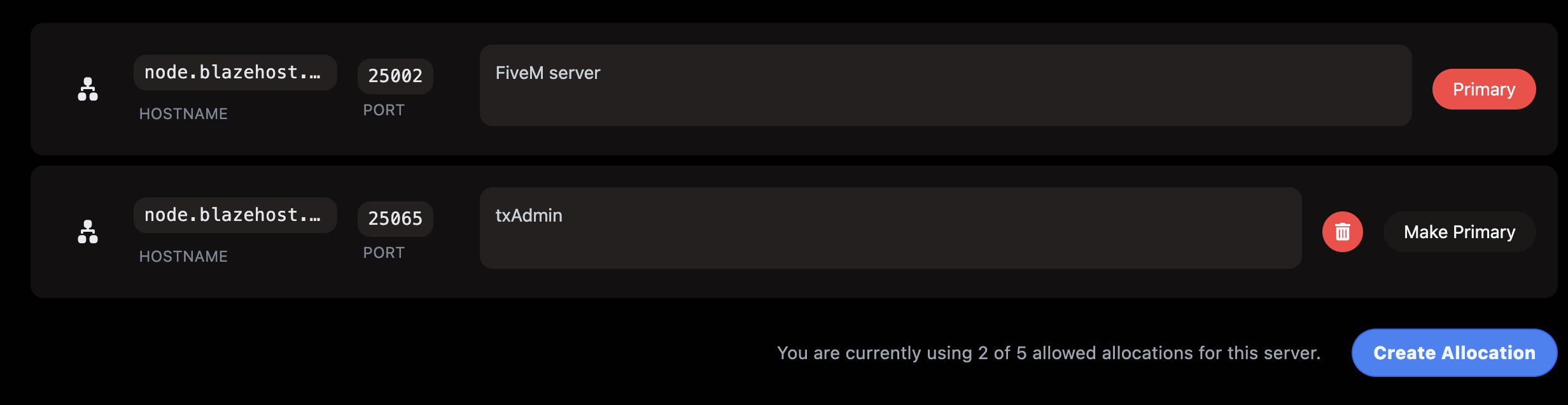
Správa portů (alokací) přiřazených k serveru. Každý server může mít až 5 alokací. Primární alokace je port FiveM serveru, druhý port se používá pro txAdmin.
Záložka Network – dvě alokace: 1) node.blazehost... port 25002, popisek FiveM server, badge PRIMARY. 2) node.blazehost... port 25065, popisek txAdmin, tlačítka Make Primary a červené smazání. Text: You are currently using 2 of 5 allowed allocations for this server. Tlačítko Create Allocation.
Network: primární port 25002 (FiveM server) a druhý port 25065 (txAdmin) – celkem 2 z 5 povolených alokací
Primární portPort označený jako PRIMARY je výchozí FiveM port, na který se hráči připojují (např. 25002). Nelze smazat.
txAdmin portDruhý přidaný port (např. 25065) slouží pro txAdmin webové rozhraní. V záložce Startup nastav tento port v poli TXADMIN PORT.
Create AllocationPřidá nový port ze sdíleného poolu. Číslo portu přiřadí systém automaticky.
Popisek portuKliknutím na tužku u portu přidáš popisek (např. FiveM server nebo txAdmin) pro přehlednost.
Startup
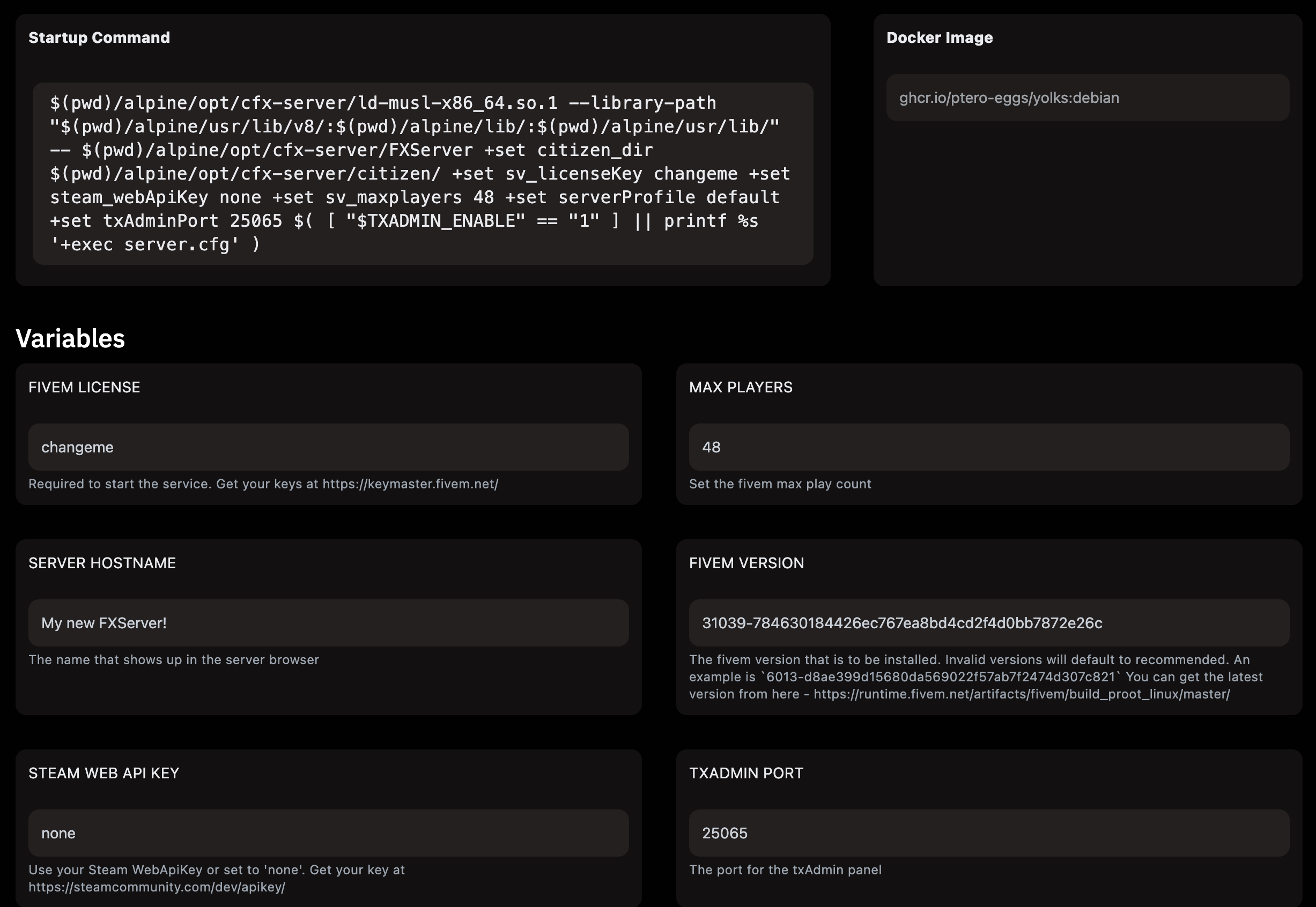
Nastavení proměnných prostředí serveru – licence, počet hráčů, verze FiveM a port txAdmin. Změny se projeví při příštím restartu (nebo při reinstalaci pro FIVEM VERSION).
Záložka Startup – nahoře Startup Command a Docker Image (ghcr.io/ptero-eggs/yolks:debian). Sekce Variables: FIVEM LICENSE (changeme), MAX PLAYERS (48), SERVER HOSTNAME (My new FXServer!), FIVEM VERSION (31039-784630184426ec767ea8bd4cd2f4d0bb7872e26c), STEAM WEB API KEY (none), TXADMIN PORT (25065).
Startup: proměnné prostředí – FIVEM VERSION obsahuje celý identifikátor buildu (hash), TXADMIN PORT musí odpovídat přidělené alokaci
FIVEM LICENSELicenční klíč z portálu portal.cfx.re. Bez platného klíče server nenaběhne.
MAX PLAYERSMaximální počet hráčů – ovlivňuje i výkon serveru.
SERVER HOSTNAMENázev serveru zobrazovaný v serverlistu FiveM.
FIVEM VERSIONIdentifikátor artifaktu ve tvaru ČÍSLO-HASH (např. 31039-784630...e26c). Jak ho získat – viz průvodce Změna verze FiveM artifaktů.
TXADMIN PORTPort txAdmin webového rozhraní – musí odpovídat druhé alokaci v záložce Network (např. 25065).
Settings
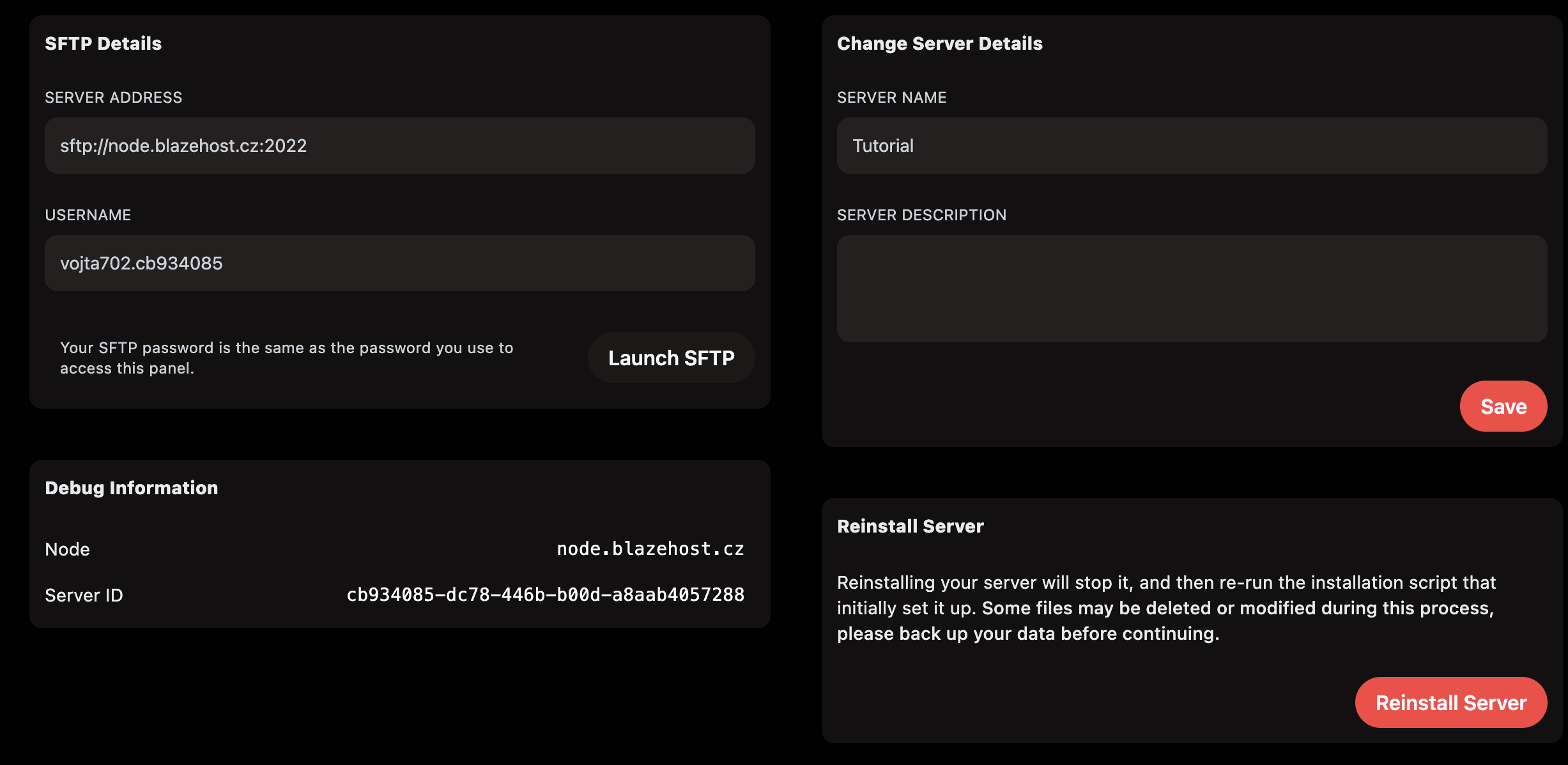
Nastavení serveru – SFTP přístup, přejmenování serveru, Debug Information a sekce Reinstall Server.
Záložka Settings – vlevo: SFTP Details (SERVER ADDRESS sftp://node.blazehost.cz:2022, USERNAME vojta702.cb934085, tlačítko Launch SFTP). Uprostřed: Change Server Details (SERVER NAME Tutorial, prázdný SERVER DESCRIPTION, tlačítko Save). Debug Information (Node node.blazehost.cz, Server ID cb934085-dc78-446b-b00d-a8aab4057288). Vpravo dole: sekce Reinstall Server s červeným tlačítkem Reinstall Server.
Settings: SFTP přihlašovací údaje, přejmenování serveru (jméno Tutorial), Debug Information se Server ID a sekce Reinstall Server
SFTP DetailsAdresa: sftp://node.blazehost.cz:2022. Uživatelské jméno: vojta702.cb934085. Heslo je stejné jako heslo do panelu.
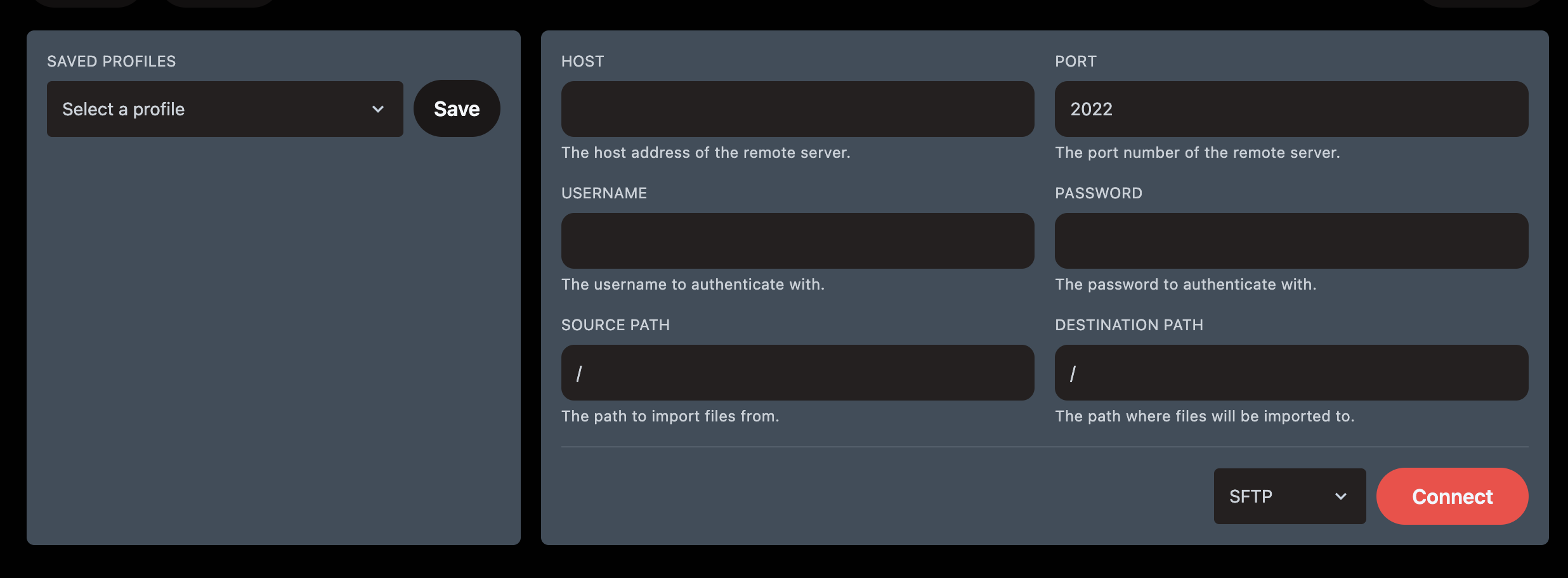
Launch SFTPOtevře SFTP klienta přímo v prohlížeči. Pro připojení zadej host, port 2022, uživatelské jméno a heslo panelu.
Change Server DetailsPřejmenování serveru a volitelný popis – pouze kosmetické, nemá vliv na fungování.
Debug InformationNode (node.blazehost.cz) a Server ID (cb934085-...) – tyto údaje uveď při kontaktování podpory.
Reinstall ServerSpustí přeinstalaci serverových souborů. Viz průvodce Reinstalace FiveM serveru nebo Změna verze FiveM artifaktů.
Dialog SFTP klienta v prohlížeči – pole: SAVED PROFILES, HOST, PORT (2022), USERNAME, PASSWORD, SOURCE PATH (/), DESTINATION PATH (/). Výběr SFTP a tlačítko Connect.
Launch SFTP: vestavěný SFTP klient v prohlížeči – port 2022, heslo stejné jako heslo do Pterodactyl panelu
Activity
Log všech akcí provedených v panelu – kdo, co a kdy změnil. Slouží k auditu a dohledání příčiny problémů.
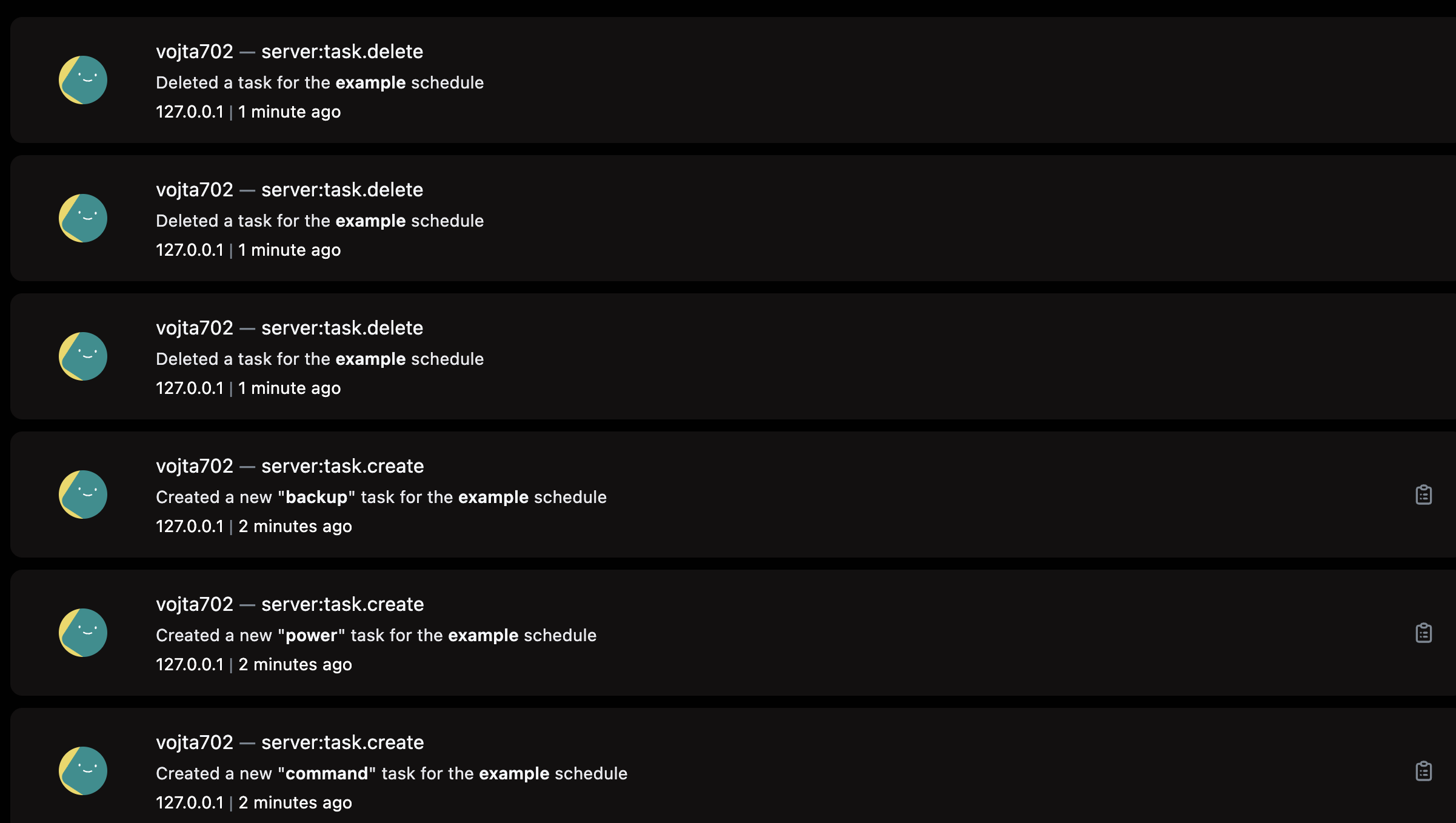
Záložka Activity – seznam akcí: vojta702 → server:task.delete (3×, smazal úkoly plánu example), vojta702 → server:task.create backup (vytvořil úkol zálohy), vojta702 → server:task.create power (vytvořil power akci), vojta702 → server:task.create command (vytvořil command úkol). Všechny akce z IP 127.0.0.1, před 1–2 minutami.
Activity: log akcí – vojta702 přidal a odstranil úkoly (command, power, backup) pro plán example, vše z IP 127.0.0.1
Formát záznamuKaždý záznam obsahuje: uživatel → typ_akce (popis), IP adresu a časové razítko.
Typy akcíserver:task.create, server:task.delete, server:file.read, server:power (start/stop/restart) a další.
IP adresaIP 127.0.0.1 znamená akce provedená přes panel přímo na serveru. Jiné IP jsou přihlášení z externích zařízení.
Účet (Account)
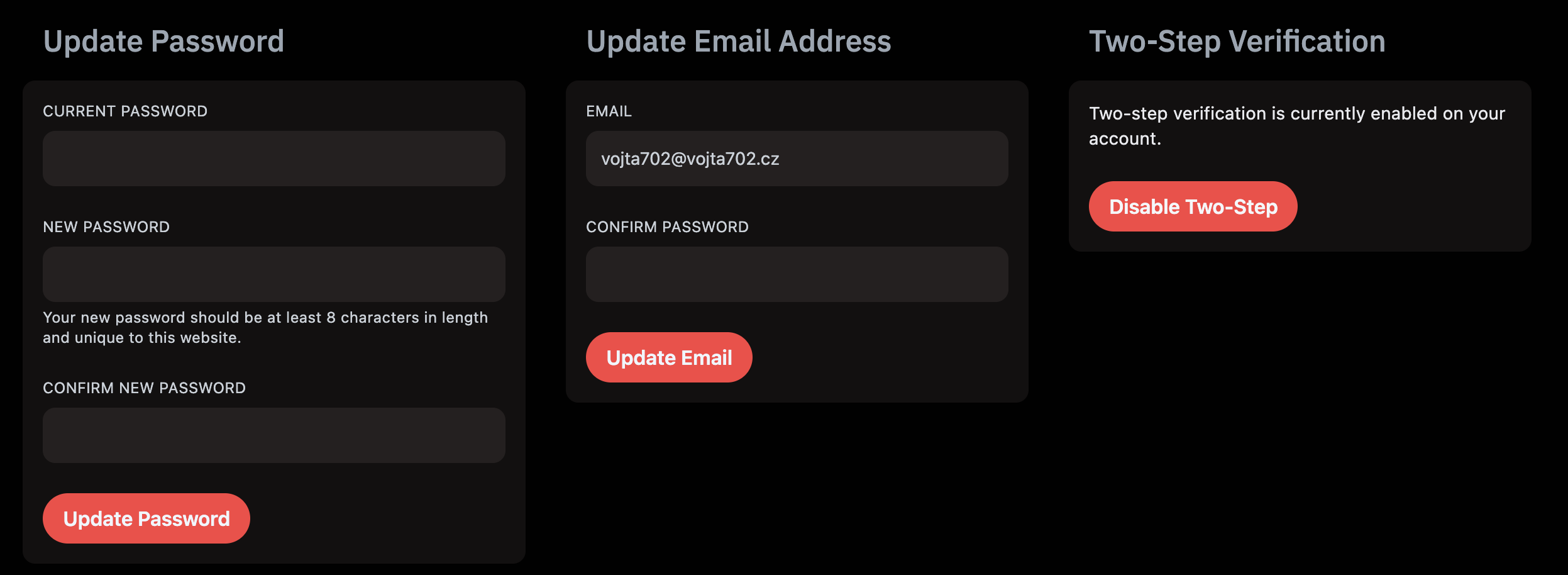
Nastavení osobního účtu je přístupné přes ikonu avataru vpravo nahoře → Account. Zde měníš heslo, e-mail, spravuješ dvoufaktorové ověření a API klíče.