FiveM · Pokročilé
Reinstalace FiveM serveru
Reinstalace přepíše serverové soubory čistou instalací – hodí se při přechodu na jiný framework, opravě poškozené instalace nebo začátku od nuly. Databáze přitom zůstane nedotčena. Postupuj přesně podle tohoto návodu, abys nepřišel o data.
1Zastavení serveru
Jako první krok zastav server v panelu – bez zastaveného serveru nelze provést žádnou z následujících akcí. Na hlavní stránce serveru (záložka Terminal) klikni na červené tlačítko Stop a počkej, dokud se stav nezmění na Offline.
2Záloha dat
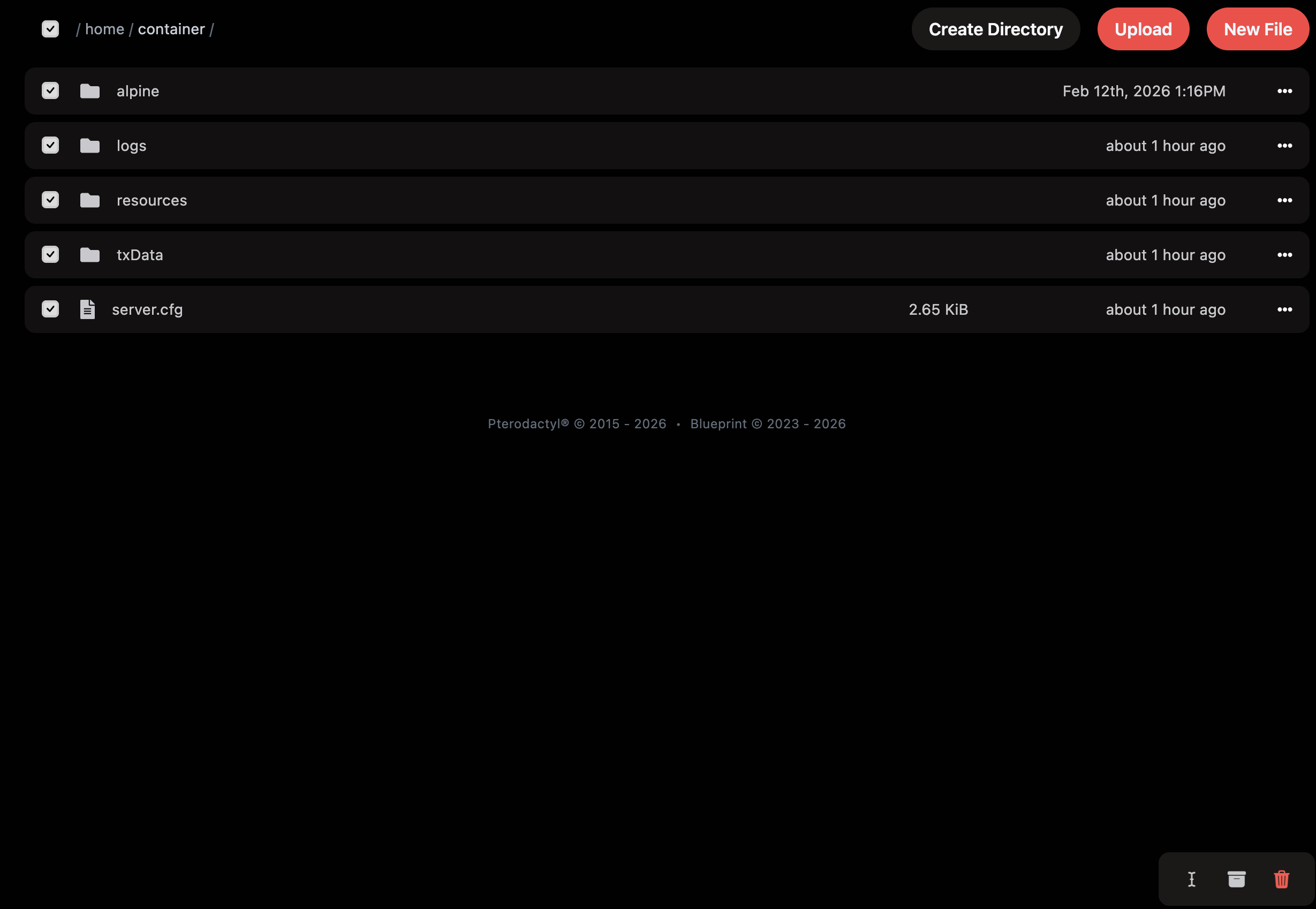
Přejdi do záložky Files. Uvidíš kořenový adresář serveru se složkami alpine, logs, resources, txData a souborem server.cfg.
server.cfg
Klikni na tři tečky (···) nebo pravým tlačítkem na server.cfg a zvol Download. Soubor obsahuje licenční klíč, databázové připojení a seznam resources – bez jeho zálohy budeš muset vše zadávat znovu.
Vlastní scripty
Ze složky resources stáhni (pravý klik → Download) všechny vlastní nebo upravené scripty. Výchozí resources frameworku (ESX, QBCore apod.) se reinstalací obnoví automaticky – ty zálohovat nemusíš.
3Snapshot v panelu (záloha Backups)
Jako dodatečnou pojistku vytvoř v záložce Backups snapshot celého serveru. Snapshot zahrnuje všechny soubory a lze z něj obnovit cokoliv jedním klikem – bez nutnosti manuálního nahrávání.
Záložka Backups → Create Backup → zadej název (např. „Před reinstalací") → Start Backup.
4Smazání serverových souborů
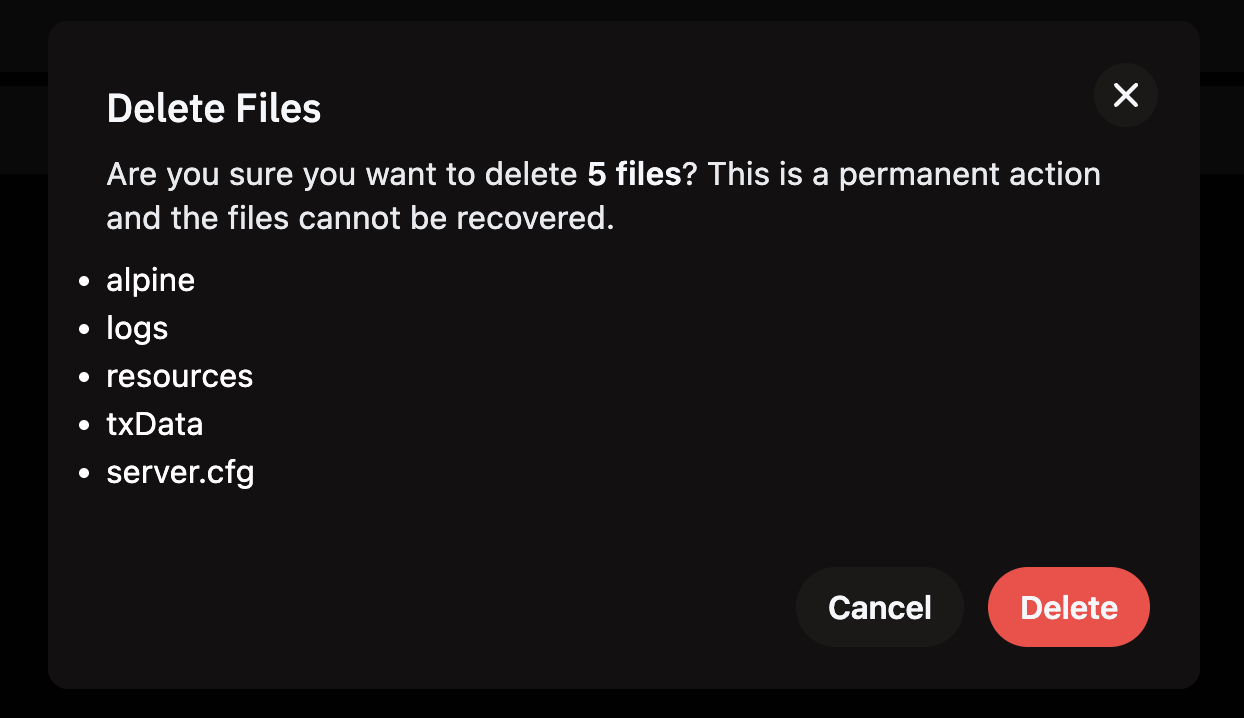
Před spuštěním reinstalace smaž stávající soubory serveru, aby instalace proběhla na čisté ploše. V záložce Files zaškrtni checkbox v záhlaví tabulky (vybere vše) a klikni na Delete.
Zobrazí se potvrzovací dialog se seznamem mazaných souborů: alpine, logs, resources, txData, server.cfg. Klikni Delete.
5Spuštění Reinstall Server
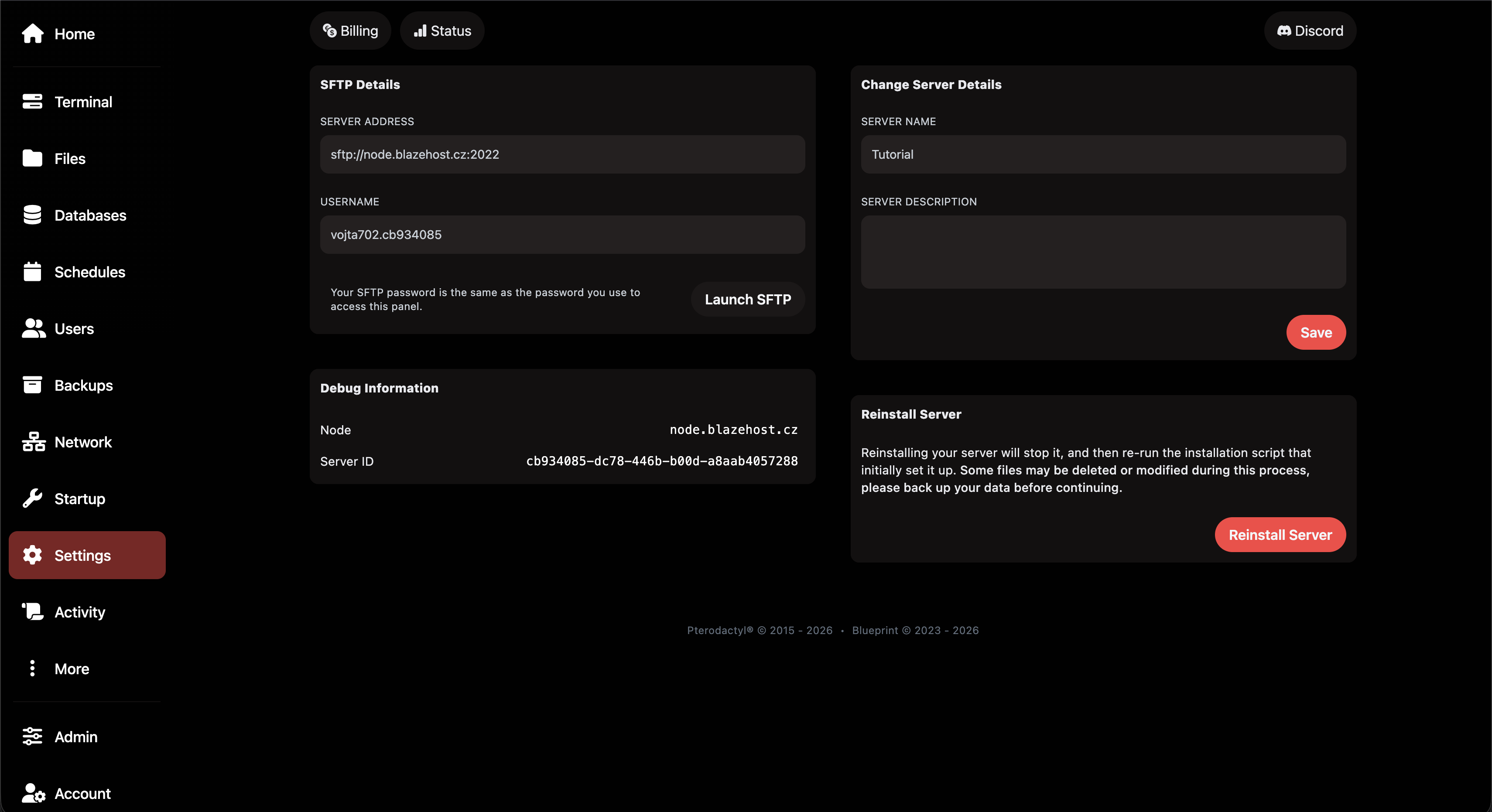
Přejdi do záložky Settings. Na pravé straně stránky najdeš sekci Reinstall Server s popisem a červeným tlačítkem. Stránka také zobrazuje SFTP přihlašovací údaje a Debug Information (Node, Server ID) – ty teď nepotřebuješ.
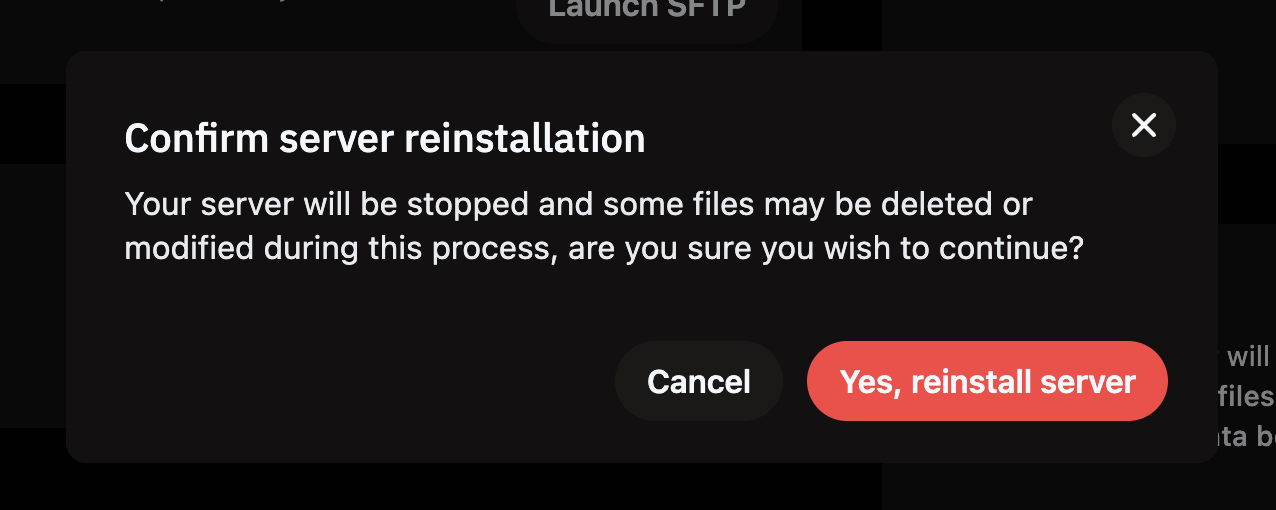
Po kliknutí se zobrazí dialog Confirm server reinstallation. Klikni na Yes, reinstall server pro potvrzení.
Po potvrzení přejdi zpět na záložku Terminal a sleduj konzoli. Za 1–3 minuty se zobrazí txAdmin URL a PIN – reinstalace je hotová.
6Nastavení txAdmin (Setup Wizard)
Po reinstalaci projdi txAdmin Setup Wizard znovu – stejně jako při prvním nastavení. Podrobný postup najdeš v průvodci Kompletní průvodce: FiveM hosting + databáze (kroky 3–7).
7Obnovení dat a ověření
server.cfg
Po dokončení Recipe Deployeru nahraj záložní server.cfg do záložky Files (Upload nebo přetáhni soubor). Přepíše výchozí vygenerovanou konfiguraci.
Vlastní scripty
Nahraj zálohovávané scripty do složky resources přes záložku Files. Ujisti se, že jsou přidány v server.cfg pomocí příkazů ensure název_scriptu.
Spuštění a kontrola
V txAdmin klikni na Start Server a sleduj konzoli – ověř, že oxmysql hlásí úspěšné připojení k databázi a všechny resources se načtou bez chyb.
Poznámky k databázi
Reinstalace serveru databázi nijak neovlivní – všechna data (hráčské postavy, inventáře, vozidla, byty…) zůstanou zachována. Databáze je uložena odděleně na MySQL serveru a s reinstalací serverových souborů nesouvisí.
Stále se nedaří?
Náš tým podpory ti rád pomůže.